GGU-CONNECT - Integration mit QGIS
GGU-CONNECT kann mit dem freien Geoinformationssystem QGIS verbunden werden. Dadurch lassen sich Bohrungen, Bodenschichten und Grundwasserstände direkt auf Karten visualisieren und mit anderen GIS-Daten kombinieren.
Die Integration besteht aus zwei Komponenten:
| Komponente | Beschreibung |
|---|---|
| PostGIS-Datenbank-Views | SQL-Views, die GGU-CONNECT-Daten als räumliche Layer bereitstellen |
| QGIS Plugin | Plugin für den bidirektionalen Workflow zwischen QGIS und GGU-Programmen (optional) |
Voraussetzungen
| Komponente | Anforderung |
|---|---|
| GGU-CONNECT | Datenbank auf PostgreSQL (nicht MS Access, nicht MS SQL Server) |
| Datenbankschema | v2.0 oder neuer |
| PostgreSQL | Version 12 oder höher |
| PostGIS | Erweiterung für räumliche Daten, in der Datenbank aktiviert |
| QGIS | aktuelle Version |
Das Installationsskript
Die Views werden mit einem SQL-Skript angelegt. Es liegt im GGU-CONNECT-Installationsverzeichnis unter db/postgres/ und heißt postgis-createview_GGUCONNECT-QGIS_v5.0.sql.
Falls es dort nicht vorhanden oder nicht in der aktuellen Version verfügbar ist, fordern Sie es bitte unter support@ggu-software.com an.
Schritt 1: PostGIS-Erweiterung installieren
In pgAdmin (oder einem anderen SQL-Client) mit der PostgreSQL-Datenbank verbinden und die PostGIS-Erweiterung aktivieren:
CREATE EXTENSION IF NOT EXISTS postgis;
Installation prüfen:
SELECT PostGIS_Full_Version();
Schritt 2: QGIS-Views installieren
Das Skript aus dem Installationsverzeichnis (siehe oben) in pgAdmin oder psql ausführen. Es erstellt die drei Views und die benötigten Indizes und ist wiederholt ausführbar — vorhandene Views werden vorher verworfen.
Alle Geometrien werden automatisch nach EPSG:25832 (ETRS89 / UTM Zone 32N) transformiert.
Zur Versionierung
Aktuell ist Views v5.0. Die frühere Version v4.0 war auf das alte Datenmodell v1.x ausgelegt und installiert gegen Datenbanken ab Schema v2.0 nicht mehr — sie liest Spalten, die es dort nicht mehr gibt (Koordinaten liegen seit v2.0 in der Tabelle Location, die Kindtabellen hängen an BoreholeID statt LocationID). Wer noch eine v4.0-Anleitung oder ein v4.0-Skript in Gebrauch hat, sollte auf v5.0 wechseln.
View 1: vw_qgis_borehole_summary
Ein Punkt pro Bohrung mit aggregierten Statistiken aus Bodenschichten, Grundwasser und Proben.
| Spaltengruppe | Spalten |
|---|---|
| Kennungen | LocationID, location_ref_id, ProjectID, ExternalID, borehole_name |
| Projekt | project_name, project_nr |
| Stammdaten | begin_date, end_date, BoreholeType |
| Lage | coordinate_system_epsg, x_coordinate, y_coordinate, z_coordinate_begin, z_coordinate_end, height_system, height_query |
| Bodenschichten | soil_layer_count, soil_min_depth, soil_max_depth, soil_types_summary, soil_groups_summary |
| Grundwasser | groundwater_measurement_count, groundwater_min_depth, groundwater_max_depth, groundwater_avg_depth |
| Grundwasser, älteste Messung | earliest_groundwater_date, earliest_groundwater_depth, earliest_groundwater_nhn |
| Grundwasser, neueste Messung | latest_groundwater_date, latest_groundwater_depth, latest_groundwater_nhn |
| Proben | sample_count |
| Geometrie | geom (Point Z, EPSG:25832) |
LocationID ist die Bohrungs-Kennung
Die Spalte LocationID enthält die GUID der Bohrung, nicht die der Location. Das ist Absicht: das QGIS-Plugin nutzt diese Spalte für „Bohrung in GGU-STRATIG öffnen", und die Bedeutung ist damit dieselbe wie beim alten v1.x-Primärschlüssel. Der echte Fremdschlüssel auf die Tabelle Location steht daneben als location_ref_id.
Verwendung: Übersichtskarten, Projektfilterung, Grundwasserauswertung, Bohrkampagnen-Statistiken.
View 2: vw_qgis_soil_layers
Ein Datensatz pro Bodenschicht als vertikale 3D-Linie von Schichtoberkante bis Schichtunterkante.
| Spaltengruppe | Spalten |
|---|---|
| Kennungen | SoilLayerID, borehole_location_id, location_ref_id, borehole_name, borehole_external_id |
| Projekt | project_name, project_nr |
| Tiefen | depth_from, depth_to, layer_thickness |
| 3D-Koordinaten | _from_x, _from_y, _from_z, _to_x, _to_y, _to_z |
| Bodenansprache | main_soil_type, abbreviation_line, SoilTypes, SoilGroup, Petrography, Stratigraphy, Genesis, Color, Additions, Texture, LimeContent |
| Texte | TextA1, TextA2, TextB, ShortText, SupplementaryNote |
| Sonstiges | LayerCounter, EPSGID |
| Geometrie | geom (LineString Z, EPSG:25832) |
Verwendung: 3D-Visualisierung, Schichtmächtigkeit-Analyse, Bodenarten-Kartierung, geologische Schnitte.
View 3: vw_qgis_soil_layers_points
Gleiche Attribute wie vw_qgis_soil_layers, jedoch ein 3D-Punkt in Schichtmitte statt einer Linie. Statt der sechs From/To-Koordinaten gibt es _x, _y, _z; die Geometrie ist geom (Point Z, EPSG:25832).
Verwendung: punktbasierte Auswertungen, thematische Karten, schnelleres Rendering als Linien.
Performance-Indizes
Das Skript legt zusätzlich Indizes an, damit die Views auch bei großen Projekten zügig laden — auf den Projekt- und Location-Verweisen der Bohrungen, auf den Koordinaten der Locations, auf den Bohrungsverweisen von Bodenschichten, Grundwasserständen und Proben sowie auf dem Messdatum der Grundwasserstände. Es ist kein manueller Schritt nötig.
Schritt 3: QGIS mit der Datenbank verbinden
- QGIS öffnen und ein neues oder bestehendes Projekt anlegen
- Im Browser-Panel: PostgreSQL › Neue Verbindung
- Verbindungsdaten eingeben:
| Feld | Wert |
|---|---|
| Name | frei wählbar, z. B. „GGU-CONNECT Produktion" |
| Host | Hostname des PostgreSQL-Servers |
| Port | 5432 (Standard) |
| Datenbank | Name der GGU-CONNECT-Datenbank |
| Benutzername / Passwort | Zugangsdaten der Datenbank |
- Verbindung testen und speichern
Schritt 4: Views als Layer hinzufügen
- Im Browser-Panel die neue PostgreSQL-Verbindung aufklappen
- Unter public die gewünschten Views auswählen:
vw_qgis_borehole_summary— Bohrungsübersichtvw_qgis_soil_layers— Bodenschichten als 3D-Linienvw_qgis_soil_layers_points— Bodenschichten als Punkte
- Per Doppelklick oder Drag-and-Drop als Layer hinzufügen
Die Aufschlüsse werden im Koordinatensystem EPSG:25832 angezeigt.
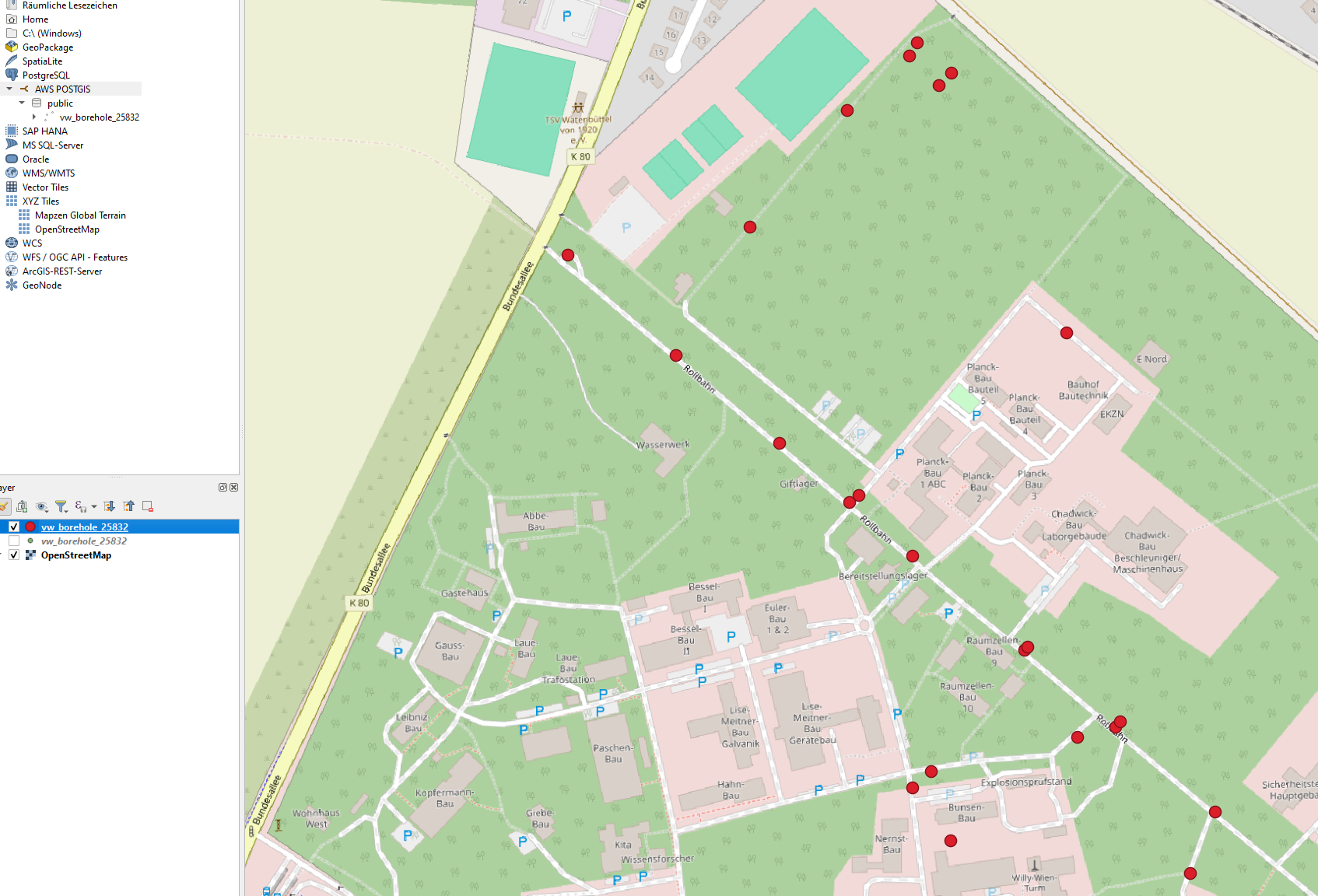
Tipps für die Darstellung
- Bohrungsübersicht: nach
project_nameodersoil_max_deptheinfärben - Bodenschichten: nach
main_soil_typeoderSoilGroupkategorisieren - Grundwasser: aus
vw_qgis_borehole_summarydie Spaltengroundwater_avg_depthoderlatest_groundwater_nhnfür Interpolation verwenden
QGIS Plugin (optional)
Für erweiterte Funktionen steht das GGU QGIS Plugin zur Verfügung — Bohrungen direkt in GGU-STRATIG öffnen, neue Bohrungen sowie Druck- und Rammsondierungen aus Planungspunkten erzeugen. Siehe GGU-CONNECT - QGIS Plugin.
Bei Problemen oder Fragen bitte an support@ggu-software.com wenden.