GGU-CONNECT - Der Import-Dialog
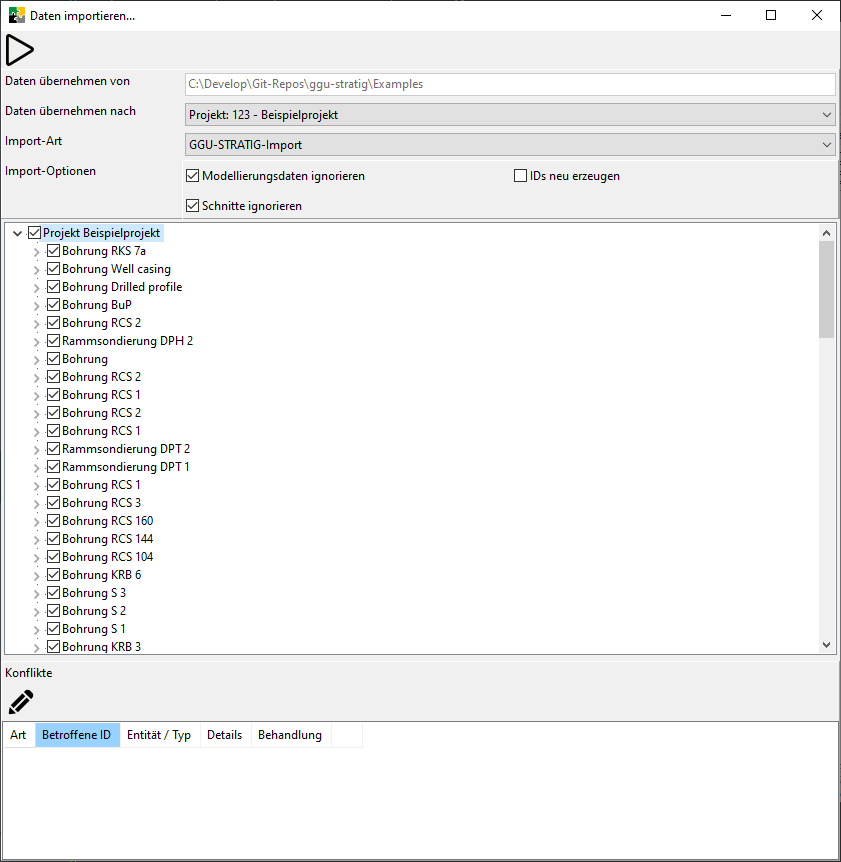
Der Import-Dialog erscheint immer, wenn Daten in GGU-CONNECT importiert werden sollen unabhängig von der Datenquelle.
Allgemeine Funktionsweise
Der Importdialog bietet die Möglichkeit zuzuordnen, in welches Projekt die Inhalte importiert werden sollen.
Er bietet eine Vorschau dessen, was importiert werden soll.
Import-Art
Derzeit gibt es drei verschiedene Import-Modi. Der entsprechende Modus ist aber immer vorausgewählt und es wird dringend davon abgeraten, ihn zu ändern.
Öffnet Tabelle im VollbildmodusÖffnen
| Allgemein | Der Standard-Modus. Bei diesem Import werden keine Inhalte gelöscht. |
| GGU-STRATIG | beim Import von Inhalten aus GGU-STRATIG.  In diesem Modus werden z.T. auch Inhalte gelöscht, um unbeabsichtigte Datenkonstellationen zu vermeiden. In diesem Modus werden z.T. auch Inhalte gelöscht, um unbeabsichtigte Datenkonstellationen zu vermeiden. |
| Messwert(e) importieren | Beim Import von Versuchsergebnissen aus GGU-Laborprogrammen. |
Import-Optionen
Die in diesem Bereich beschriebenen Funktionen sind ab GGU-CONNECT Version 1.9.0 verfügbar
Die Import-Optionen können unabhängig voneinander an- und abgeschaltet werden. Bohrungen nach Namen matchen ist nur wählbar, wenn unter Daten übernehmen nach ein bestehendes Projekt ausgewählt ist; Proben nach Tiefe matchen zusätzlich nur dann, wenn Bohrungen nach Namen matchen angehakt ist.
Öffnet Tabelle im VollbildmodusÖffnen
| Import-Option | Beschreibung |
|---|---|
| Modellierungsdaten ignorieren | Baugrundschichtenmodell, Homogenbereiche und Zuordnungen dazu werden beim Import ignoriert, also nicht mit importiert, wenn vorhanden. |
| Schnitte ignorieren | Baugrundschnitte werden beim Import ignoriert, also nicht mit importiert, wenn vorhanden. |
| IDs neu erzeugen | Es werden komplett neue CONNECT IDs für die zu importierenden Daten vergeben. Das kann interessant sein, wenn man aus Versehen bspw. STRATIG Dateien kopiert hat und dadurch CONNECT IDs inkonsistent verteilt wurden. Durch das Wählen dieser Option geht jeglicher Zusammenhang zu den bereits importierten Daten verloren. Ab GGU-CONNECT Version 1.77 lässt sich mit dieser Option auch dasselbe Projekt mehrfach in einem Import übernehmen, etwa mehrere Kopien einer Datei im Verzeichnisimport. Jede Kopie wird ein eigenes Projekt mit eigenen Homogenbereichen, Bodenschichten, Proben, Kennwerten und Versuchen. Das kann interessant sein, wenn man aus Versehen bspw. STRATIG Dateien kopiert hat und dadurch CONNECT IDs inkonsistent verteilt wurden. Durch das Wählen dieser Option geht jeglicher Zusammenhang zu den bereits importierten Daten verloren. Ab GGU-CONNECT Version 1.77 lässt sich mit dieser Option auch dasselbe Projekt mehrfach in einem Import übernehmen, etwa mehrere Kopien einer Datei im Verzeichnisimport. Jede Kopie wird ein eigenes Projekt mit eigenen Homogenbereichen, Bodenschichten, Proben, Kennwerten und Versuchen.Meldet der Dialog trotz aktiver Option „Import nicht möglich: Obwohl die Option "IDs neu erzeugen" aktiv ist, wurde beim Speichern eine ID doppelt vergeben“, wurde nichts importiert. Das liegt nicht an Ihren Daten. Wenden Sie sich in diesem Fall an den GGU-Support und senden Sie das Arbeitsprotokoll mit (Symbol mit dem Tooltip Arbeitsprotokoll anzeigen in der Symbolleiste des Import-Dialogs). |
| Bohrungen nach Namen matchen | Aufschlüsse werden über ihren Namen dem vorhandenen Aufschluss zugeordnet statt über die CONNECT ID. |
| Proben nach Tiefe matchen | Proben werden über ihre Tiefenlage der vorhandenen Probe zugeordnet statt über die CONNECT ID. |
Konflikte und Aktualisierungen
Der Import-Dialog bietet eine Ansicht aller gefundenen “Konflikte”. “Konflikt“ bedeutet in diesem Zusammenhang, dass ein Objekt nicht unverändert übernommen werden kann. Jeder Eintrag der Liste ist mit der Art des Konflikts beschriftet (ab GGU-CONNECT Version 1.76):
| Beschriftung | Bedeutung |
|---|---|
| BEREITS IN DER ZIELDATENBANK VORHANDEN | Das Objekt existiert bereits in der Datenbank, in die importiert wird. Wie dieser Konflikt gelöst werden soll, legen Sie über die untenstehenden Optionen fest. |
| ID MEHRFACH IN DEN AUSGEWÄHLTEN IMPORTDATEN VORHANDEN | Dieselbe CONNECT ID kommt innerhalb der ausgewählten Importdaten mehrfach vor — typischerweise, weil GGU-STRATIG-Dateien kopiert wurden. Dieser Konflikt lässt sich nicht über die untenstehenden Optionen lösen. Haken Sie stattdessen die Option IDs neu erzeugen an (siehe oben): die Konfliktliste wird sofort neu berechnet, der Dialog bleibt dabei offen. |
| UNGÜLTIGE REFERENZ | Ein Objekt verweist auf ein anderes, das in den Importdaten nicht enthalten ist — etwa eine Homogenbereichsschicht auf einen Homogenbereich, den es dort nicht gibt. Der Eintrag nennt das betroffene Objekt und die fehlende Referenz. |
| KEINE ID GESETZT | Das Objekt hat gar keine CONNECT ID. |
Nur für die erste Art — BEREITS IN DER ZIELDATENBANK VORHANDEN — muss festgelegt werden, wie sie gelöst werden soll.
Dies kann pro einzelnem Konflikt individuell oder (und das ist die Regel) für alle Konflikte gleichermaßen angegeben werden.
Die Optionen sind:
-
Quelle exkludieren
-
Ziel überschreiben
-
Ziel überschreiben (auch mit Leer-Werten) ←
ab Version 1.9.0 -
Kopie erzeugen
Standard-mäßig ist ( ab GGU-CONNECT Version 1.9.0 ) die Option Ziel überschreiben ausgewählt, was gleich bedeutend mit “aktualisieren“ ist.