GGU-CONNECT - Dialoge zu Baugrundschnitten
Baugrundschnitt
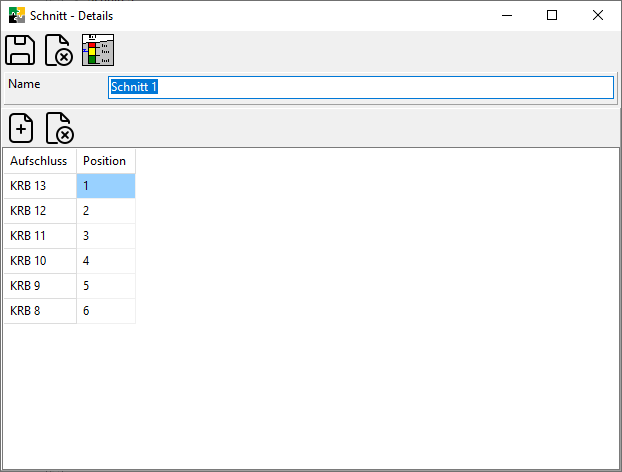
Ein neuer Baugrundschnitt muss zuerst über die Schaltfläche „Schnitt speichern" angelegt werden. Erst danach stehen die Bereiche für Schnitteinträge und Stützpunkte zur Verfügung; bei einem noch nicht gespeicherten Schnitt sind sie ausgeblendet (ab Version 1.76).
Schnitteintrag
Über der Liste der Aufschlüsse liegt eine Knopfleiste. Der erste Knopf ist zweigeteilt: Ein Klick auf das Symbol legt einen einzelnen Schnitteintrag an, der kleine Pfeil daneben öffnet ein Menü mit zwei Einträgen.
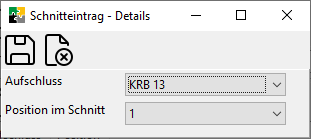
„Schnitteintrag anlegen…" entspricht dem Klick auf das Symbol und öffnet die Dialogbox „Schnitteintrag - Details". Dort wählen Sie unter „Aufschluss" den gewünschten Aufschluss und unter „Position im Schnitt" seine Position.
„Alle Aufschlüsse des Projekts hinzufügen" übernimmt alle Aufschlüsse des Projekts auf einmal (ab Version 1.77). Dabei gilt:
- Bereits zugeordnete Aufschlüsse werden übersprungen, es entstehen keine doppelten Einträge.
- Die neuen Einträge werden hinten angehängt; die Reihenfolge bereits vorhandener Einträge bleibt unverändert.
- Die Reihenfolge der neuen Einträge entspricht der Reihenfolge im Reiter „Aufschlüsse".
- Sind bereits alle Aufschlüsse zugeordnet, ist der Menüeintrag ausgegraut.
Übernommen werden alle Aufschlussarten des Projekts, also auch Drucksondierungen und Rammsondierungen.
Die Reihenfolge der Einträge ändern Sie nachträglich mit den Knöpfen „Aufschluss nach oben" und „Aufschluss nach unten" oder über das Feld „Position im Schnitt" in der Dialogbox „Schnitteintrag - Details".
Reihenfolge ändern
Die Reihenfolge lässt sich in beiden Listen des Dialogs „Schnitt - Details" ändern — sowohl bei den zugeordneten Aufschlüssen als auch bei den Stützpunkten. Sie bestimmt bei den Aufschlüssen deren Abfolge im Schnitt und bei den Stützpunkten den Verlauf der Schnittlinie.
Dafür gibt es zwei Wege:
| Weg | Bedienung |
|---|---|
| Schrittweise | Die Schaltflächen im jeweiligen Listenbereich verschieben den markierten Eintrag um genau eine Position. Über der Aufschlussliste sind das die Symbolschaltflächen „Aufschluss nach oben" und „Aufschluss nach unten", über der Stützpunktliste die Schaltflächen Hoch und Runter. |
| Ziehen (ab Version 1.76) | Einen Eintrag mit der Maus anfassen und an die gewünschte Stelle ziehen. Während des Ziehens zeigt ein waagerechter Strich an, wo der Eintrag abgelegt wird. |
Bei längeren Listen ist das Ziehen deutlich schneller: ein Eintrag um mehrere Positionen zu versetzen kostet damit einen Zug statt ebenso vieler Klicks.
Mehrere Einträge gemeinsam verschieben (ab Version 1.76)
Aufeinanderfolgende Einträge lassen sich zusammen verschieben. Markieren Sie dazu den ersten Eintrag, halten Sie die Umschalttaste gedrückt und klicken Sie auf den letzten Eintrag des gewünschten Bereichs. Ziehen Sie anschließend eine der markierten Zeilen an die Zielposition — der gesamte Bereich wandert mit, und die Reihenfolge der Einträge untereinander bleibt dabei erhalten.
Nur zusammenhängende Bereiche
Auf diesem Weg lässt sich ein zusammenhängender Bereich auswählen. Einzelne, nicht benachbarte Einträge können nicht gemeinsam markiert und verschoben werden; verschieben Sie diese nacheinander.
Nach dem Ablegen werden die Positionen aller Einträge lückenlos neu vergeben. Ein Ziehvorgang, den Sie abbrechen — mit der Taste Esc oder indem Sie außerhalb der Liste loslassen — ändert nichts. Lässt sich die neue Reihenfolge nicht speichern, erscheint eine entsprechende Meldung und die bisherige Reihenfolge bleibt vollständig erhalten.
Aufschlüsse nach ihrer Lage sortieren (ab Version 1.78)
Die Reihenfolge der Aufschlüsse bestimmt, in welcher Abfolge sie im gezeichneten Schnitt erscheinen. Sie lässt sich weiterhin von Hand festlegen, wie unter „Reihenfolge ändern" beschrieben. Zusätzlich können Sie die Reihenfolge über die Symbolschaltfläche „Aufschlüsse nach Lage sortieren" in der Werkzeugleiste über der Aufschlussliste aus der Lage der Aufschlüsse berechnen lassen.
Dabei wird jeder Aufschluss auf den Schnittverlauf projiziert, also auf die Linie durch die Stützpunkte des Schnitts. Der Abstand entlang dieser Linie ergibt die neue Reihenfolge, gezählt vom Stützpunkt mit der Position 1 bis zum letzten Stützpunkt.
Aufschlüsse vor dem ersten oder hinter dem letzten Stützpunkt werden auf die Verlängerung des ersten bzw. letzten Abschnitts projiziert. Sie stehen damit vor bzw. hinter allen übrigen und untereinander in der Reihenfolge ihrer Lage. An einem Knick im Schnittverlauf wird dagegen nicht verlängert.
Liegen zwei Aufschlüsse an derselben Stelle des Schnittverlaufs, etwa beidseits der Linie, so behalten sie ihre bisherige Reihenfolge zueinander. Eine wiederholte Sortierung liefert damit stets dasselbe Ergebnis.
Würde sich die Reihenfolge ändern, werden Sie vorher gefragt; die Rückfrage nennt, wie viele Aufschlüsse ihre Position ändern. Entspricht die Reihenfolge bereits der Lage der Aufschlüsse, wird nichts geändert, und Sie erhalten ohne Rückfrage einen entsprechenden Hinweis.
Koordinatensysteme
Stützpunkte und Aufschlüsse dürfen in unterschiedlichen Koordinatensystemen vorliegen. Für die Berechnung werden alle Punkte in ein gemeinsames metrisches System umgerechnet:
- Ist das Koordinatensystem des ersten Stützpunkts metrisch, wird in diesem System gerechnet.
- Liegt der erste Stützpunkt in geografischen Koordinaten (WGS84), in Web Mercator oder ohne verwertbares Koordinatensystem vor, wird in ETRS89 / UTM 32N (EPSG 25832) gerechnet. In Grad lassen sich keine Streckenlängen aufsummieren, und Web Mercator verzerrt die Längen mit der geografischen Breite.
Die Umrechnung gilt nur für die Berechnung. Die gespeicherten Koordinaten und Koordinatensysteme der Aufschlüsse und Stützpunkte bleiben unverändert; gespeichert wird ausschließlich die neue Reihenfolge.
Voraussetzungen und Meldungen
Die Sortierung wird nur ausgeführt, wenn sich alle beteiligten Punkte einordnen lassen. Trifft eine der folgenden Bedingungen nicht zu, bleibt der Schnitt unverändert, und Sie erhalten einen Hinweis mit der Begründung:
- Der Schnitt hat mindestens zwei Stützpunkte, und alle Stützpunkte besitzen Koordinaten und ein bekanntes Koordinatensystem. Ein übersprungener Stützpunkt würde den Schnittverlauf verändern und damit die Lage aller Aufschlüsse verfälschen.
- Zu jedem Schnitteintrag existiert ein Aufschluss, und dieser besitzt Koordinaten und ein bekanntes Koordinatensystem.
- Alle Punkte lassen sich in das Berechnungssystem umrechnen.
Fehlt etwas davon, nennt der Hinweis alle betroffenen Stützpunkte und Aufschlüsse mit dem jeweiligen Grund, damit Sie sie in einem Durchgang ergänzen können. Aufschlüsse ohne Koordinaten werden bewusst nicht ans Ende gehängt, denn eine solche Position wäre nicht begründet und würde im gezeichneten Schnitt wie eine echte aussehen.
Stützpunkte in der Karte setzen
Stützpunkte müssen Sie nicht über ihre Koordinaten eingeben. Schließen Sie den Dialog „Schnitt - Details", wählen Sie den Schnitt in der Schnittliste aus und klicken Sie in der Werkzeugleiste der Karte auf die Schaltfläche „Schnittpunkte setzen". Jeder Klick in die Karte legt dann einen Stützpunkt an; ein erneuter Klick auf die Schaltfläche oder die Taste Esc beendet den Modus. Fehlen Stützpunkte oder deren Koordinaten, weist auch die Meldung der Sortierung auf diesen Weg hin.