GGU-CONNECT - Meldung von Bohrdaten nach GeolDG ans LBEG
Allgemein
siehe dazu auch das Webinar vom 09.04.2024: https://www.ggu-software.com/schulungen/webinare/artikel/geologiedatengesetz-leicht-gemacht-mit-agu-und-ggu-connect-bohrungen-digital-anmelden-und-abgeben
Schritt für Schritt Anleitung
1. In AGU
https://nibis.lbeg.de/agu/startseite
siehe Anleitung: https://nibis.lbeg.de/agu/assets/downloads/ErfassungsAnleitungAGU.pdf
1.1. Bohranzeige melden
1.2. XML-Datei speichern
2. In GGU-CONNECT
2. 1. Standardwerte festlegen
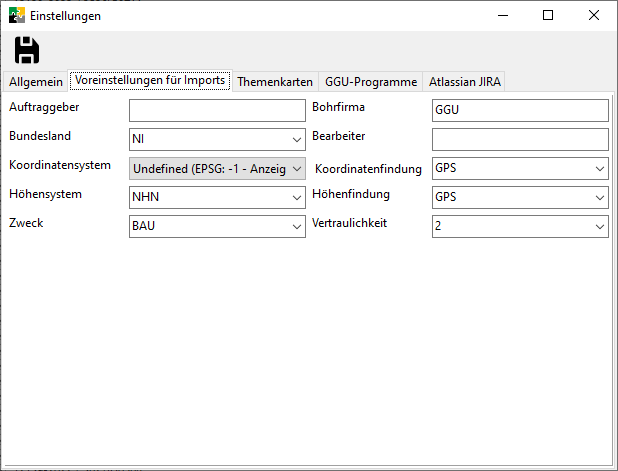
2.2. Projekt anlegen
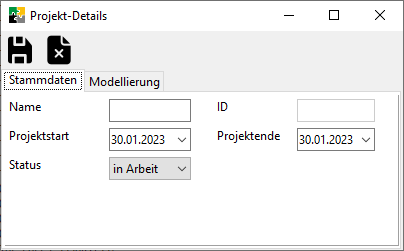
 Insbesondere, wenn man viele andere Projekte in der Datenbank hat, ist es hilfreich, die anderen Projekte herauszufiltern, in dem man in der Projektsuchleiste z.B. nach der Projektnumer des aktuellen Projekts sucht.
Alternativ erst Schritt 2.3 ausführen und danach das Projekt umbenennen.
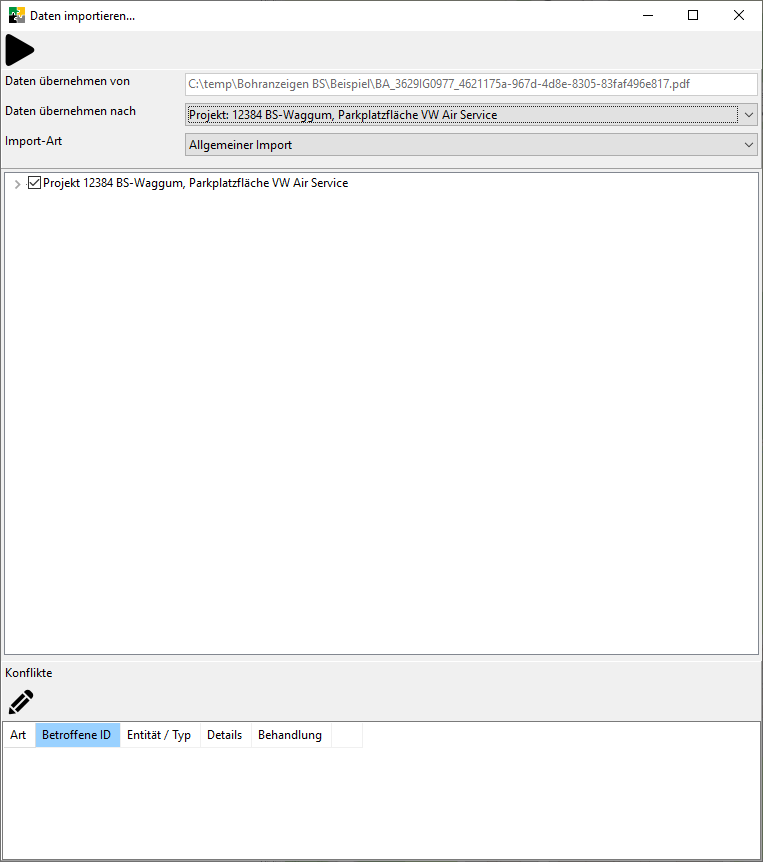
2.3. Aus AGU XML aus LBEG Bohranzeige importieren
siehe: GGU-CONNECT - Das Hauptmenü)
2.4. GGU-STRATIG Dateien importieren
 Evtl. erforderlich: Mit der aktuellsten STRATIG Version BOP Dateien aktualisieren
Variante 1: Datei in aktuellstem STRATIG (Version 12.64 oder höher) öffnen und speichern (unter).
Variante 2: Dateien für GGU-CONNECT aktualisieren (Menü GGU-CONNECT)
Dateien in GGU-CONNECT importieren
Variante 1: BOP Dateien aus Verzeichnis importieren
Variante 2: einzelne BOP Datei(en) importieren
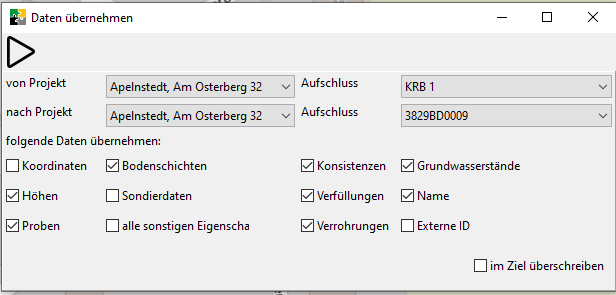
2.5. Inhalte von “STRATIG Bohrungen” in “LBEG Bohrungen” kopieren
unnötige Inhalte wie Homogenbereiche und/oder Schnitte herausfiltern durch Abwahl in der Baumansicht.
2.6. Gegen SEP3 validieren
In der Aufschlussansicht, dem Dialog zu den Bohrungs-Details und dem Dialog zu den Ansprache-Bereichs-Details per Klick auf den “Lupe” Button.
Für die ausgewählten Aufschlüsse meldet die Validierung zusätzlich als Warnung (ab Version 1.79):
- Aufschlüsse ohne externe ID (BID): der geologische Dienst kann sie keiner Bohranzeige zuordnen,
- Namen, die in der Auswahl mehrfach vorkommen, z. B. eine kopierte Bohrung neben dem Aufschluss aus der Bohranzeige,
- Aufschlüsse mit dem Status geplant, für die noch keine Ansprachebereiche erfasst sind.
2.7. In SEP3 Datenbank exportieren (und versenden)
wg. Virenscannern mdb-Datei idealerweise zippen und dann per E-Mail an den geologischen Dienst schicken.