GGU-WATER: Menüeintrag "Versuche"
Dies ist der zentrale Menüeintrag des Programms. Hier geben Sie alle Grunddaten zu den Wassergehaltsbestimmungen ein. Nach Anklicken dieses Menüeintrags oder nach einem Doppelklick mit der linken Maustaste auf den Bereich der Tabelle erscheint z.B. die folgende Dialogbox:
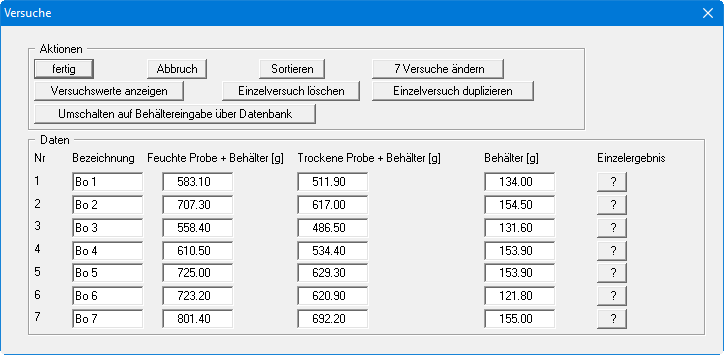
In diesem Beispiel sind bereits 7 Einzelversuche vorhanden, die jeweils in einer Eingabezeile dargestellt werden. Die automatische Nummerierung der Versuche legt die Darstellungsreihenfolge in der Tabelle fest. Die Anzahl der benötigten Eingabezeilen definieren Sie über den Knopf "x Versuche ändern".
In die angezeigten Eingabefelder geben Sie die für die Wassergehaltsbestimmung relevanten Daten ein.. Wenn Sie bei der Versuchsdurchführung standardmäßig ausgewogene Behälter verwenden, empfiehlt es sich, die Gewichte der jeweiligen Behälter in einer Datenbank abzuspeichern. Stellen Sie über den Knopf "Umschalten auf Behältereingabe über Datenbank" um und wählen Sie anschließend den verwendeten Behälter über das Pulldown-Menü aus der Liste der Behälter aus. Die Datenbank können Sie unter dem Menüeintrag " Bearbeiten / Behälter-Datenbank" anlegen und bearbeiten (siehe Menüeintrag "Bearbeiten/Behälter-Datenbank").
Öffnet Tabelle im VollbildmodusÖffnen
| Auf die Behälter-Datenbank können Sie auch beim Gebrauch anderer GGU-Labor-Programme zugreifen. |
|---|
Über den "?"-Knopf hinter jeder Eingabezeile werden die zu dem jeweiligen Einzelversuch gehörendenEingabedaten und Versuchsergebnisse in einer Infobox angezeigt. Die Werte werden später auch in der Ergebnistabelle auf dem Formblatt dargestellt. Die Eingabedaten und Versuchsergebnisse für alle eingegebenen Versuche erhalten Sie tabellarisch in einer Infobox angezeigt, wenn Sie auf den Knopf "Versuchswerte anzeigen" klicken.
In der Spalte "Bohrung/Tiefe" steht hinter jeder Eingabezeile ein weiterer Knopf. Solange für den Versuch kein Bohrungsname eingetragen ist, trägt er die Aufschrift "eingeben...", danach zeigt er den eingetragenen Bohrungsnamen an. Nach Klicken erhalten Sie die Dialogbox "Bohrung / Tiefe" mit folgenden Eingaben:
- "Bohrungsname": die Entnahmestelle dieser einen Probe. Der Eintrag gilt nur für diese Probe und hat Vorrang vor der allgemeinen "Entnahmestelle:" des Formblatts. Bleibt das Feld leer, gilt die allgemeine Entnahmestelle.
- "vorhandene übernehmen": ein Pulldown-Menü mit den Bohrungsnamen, die Sie bei anderen Versuchen bereits vergeben haben. Es erscheint nur, wenn es solche Namen gibt, und erspart Ihnen das erneute Eintippen.
- "Tiefe von [m]" und "Tiefe bis [m]": die Entnahmetiefe dieser einen Probe. Diese Werte haben Vorrang vor der allgemeinen "Tiefe:" des Formblatts.
Mit "OK" oder "Abbruch" kehren Sie mit oder ohne Übernahme Ihrer Eingaben zur Versuchstabelle zurück.
So können Sie Proben aus mehreren Bohrungen auf einem Formblatt auswerten und trotzdem auseinanderhalten. Ausgewertet werden die beiden Angaben beim Export nach GGU-CONNECT (siehe Menüeintrag "Daten nach GGU-CONNECT exportieren"). Auf dem Formblatt erscheinen sie nur, wenn Sie ihnen über den Menüeintrag "Formblatt / Tabellentexte + Zuordnungen" eine Tabellenzeile zuweisen.
Verfügbar ab Version GGU-WATER 8.3
Nach "OK" schlägt das Programm aus Bohrungsname und Tiefe eine Versuchsbezeichnung vor, zum Beispiel "KRB 1 0,50-1,10m" für den Bohrungsnamen "KRB 1" mit einer Tiefe von 0,50 m bis 1,10 m. Ohne Tiefe lautet der Vorschlag nur "KRB 1", ohne Bohrungsname gibt es keinen Vorschlag. Diese Schreibweise wird beim Export nach GGU-CONNECT wieder als Entnahmestelle und Tiefe erkannt.
Der Vorschlag ersetzt nur eine Bezeichnung, die Sie nicht selbst vergeben haben: eine leere Bezeichnung, die vorbelegte Versuchsnummer oder einen früheren Vorschlag. Ändern Sie später Bohrung oder Tiefe, wird ein solcher Vorschlag angepasst. Eine selbst gewählte Bezeichnung bleibt immer erhalten und lässt sich jederzeit überschreiben.
Nach Klicken auf den Knopf "Einzelversuch löschen" können Sie in einer Auswahlbox einen der aktuellen Einzelversuche zur Löschung auswählen. Über "Einzelversuch duplizieren" können Sie einen der vorhandenen Versuche verdoppeln und anpassen. Über den Knopf "sortieren" können Sie die Reihenfolge der eingegebenen Versuche verändern, sofern die Bezeichnung eine numerische oder alphabetische Sortierung zulässt.
Mit "fertig" oder "Abbruch" kehren Sie mit oder ohne Übernahme Ihrer Änderungen zur Menüleiste zurück.
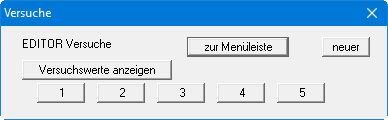
Über den Menüeintrag "Formblatt / Tabellentexte + Zuordnung" können Sie weitere Felder zur Eingabe zusätzlicher Informationen, wie z.B. Bodenart, festlegen (siehe Menüeintrag "Tabellentexte + Zuordnungen"). Wenn Sie diese Möglichkeit genutzt haben, erhalten Sie nicht mehr die oben dargestellte Dialogbox zur Eingabe der Versuche. Jeder Einzelversuch wird gesondert über einen Knopf mit der automatisch vergebenen Versuchsnummer aufgerufen:
Für den ersten Versuch erhalten Sie beispielsweise folgende Dialogbox:
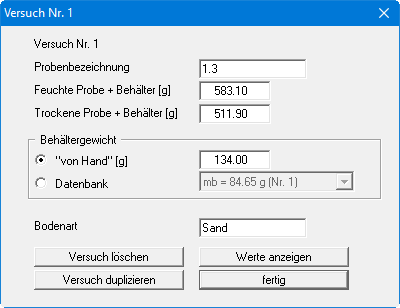
Die zusätzlichen Eingabefelder werden im unteren Bereich der Dialogbox dargestellt, im Beispiel für die Eingabe der Bodenart.