GGU-CONNECT - Menü "Exportieren"
GGU-ATTERBERG
Ausgewählte Probe in GGU-ATTERBERG öffnen
GGU-Berechnungsprogramme
Info
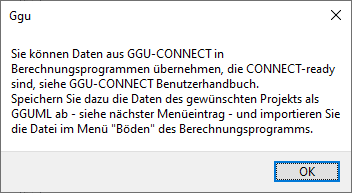
Ausgewählte Projekte in GGUML Datei (*.xml)
Es wird ein Auswahldialog angeboten, mittels dem man eine XML-Datei im Borehole ML-Format speichern kann, die die aktuell ausgewählten Projekte und deren sämtliche Inhalte enthält.
Die Datei folgt dem in beschriebenen Format.
GGUML ist eine Möglichkeit GGU-CONNECT-Inhalte verlustfrei zu sichern und auch eine Möglichkeit für Drittsysteme Inhalte in GGU-CONNECT zu übergeben bzw. aus GGU-CONNECT zu übernehmen.
Siehe für weitere Erläuterungen zu GGUML.
GGU-BORELOG
Ausgewählte Aufschlüsse in GGU-BORELOG öffnen
GGU-CONNECT
Ausgewählte Projekte in GGUML Datei (*.xml)
Es wird ein Auswahldialog angeboten, mittels dem man eine XML-Datei im Borehole ML-Format speichern kann, die die aktuell ausgewählten Projekte und deren sämtliche Inhalte enthält.
Die Datei folgt dem in beschriebenen Format.
GGUML ist eine Möglichkeit GGU-CONNECT-Inhalte verlustfrei zu sichern und auch eine Möglichkeit für Drittsysteme Inhalte in GGU-CONNECT zu übergeben bzw. aus GGU-CONNECT zu übernehmen.
Siehe für weitere Erläuterungen zu GGUML.
Ausgewählte Aufschlüsse in CSV-Datei (*.csv)
Es wird ein Auswahldialog angeboten, mittels dem man eine CSV-Datei im speichern kann, die die aktuell ausgewählten Aufschlüsse in einem einfachen Format zur Weitergabe an bspw. Bohr-Teams enthält.
Das Format entspricht dem Format was auch zum Export nach GGU-KORFIN verwendet wird.
Es ist im Verhältnis zum TXT-Export komplizierter, aber auch mächtiger, da die auf diesem Wege exportierte Datei, modifziert und auch wieder importiert werden kann ( TODO: Link). Mittels der IDs kann GGU-CONNECT dann beim Import erkennen, das Inhalte beschrieben werden, die es bereits kennt und kann diese dann verändern, anstatt Kopien anzulegen.
 Beim Re-Import muss dann das Projekt ausgewählt werden, zu dem die Aufschlüsse gehören, ansonsten kommt es beim Import zu einem Fehler.
 Dieses Verhalten wird aktuell auf mögliche Verbesserungen hin überprüft DEV-661
GGU-GEO-GRAPH
Ausgewählte Aufschlüsse nach GGU-GEO-GRAPH exportieren
Es wird ein Dialog geöffnet, der einen Export der ausgewählten Aufschlüsse und der damit verbundenen Daten in GGU-GEO-GRAPH ermöglicht, vgl. GGU-CONNECT - Inhalte in GGU-GEO-GRAPH öffnen .
GGU-KORFIN
Ausgewähltes Projekt nach GGU-KORFIN (Neues Projekt anlegen)
Es wird ein Auswahldialog angeboten, mittels dem ein Verzeichnis ausgewählt werden kann, in dem ein GGU-KORFIN Projekt initialisiert werden soll mit den Inhalten des aktuell ausgewählten GGU-CONNECT Projekts.
Das Verzeichnis sollte leer sein. Ein Initialisieren in einem nicht-leeren Verzeichnis wird unterbunden.
Ausgewähltes Projekt nach GGU-KORFIN (Projekt aktualisieren, *.GROUND)
Es wird ein Auswahldialog angeboten, mittels dem man eine *.GROUND-Datei speichern kann, die die Inhaltes des aktuell ausgewählten GGU-CONNECT Projektes enthält.
GGU-PLATELOAD
Ausgewählten Feldversuch in GGU-PLATELOAD Desktop öffnen
Öffnet GGU-PLATELOAD mit den Daten des ausgewählten Feldversuchs aus dem Reiter "Feldversuche" (siehe GGU-CONNECT - Der Inhaltsbereich). Verfügbar ab Version 1.78.
Es muss genau ein Feldversuch ausgewählt sein. Eine GGU-PLATELOAD-Datei enthält immer genau einen Plattendruckversuch; deshalb ist weder eine Aufteilung mehrerer Versuche auf mehrere Dateien noch ein mehrfacher Programmstart vorgesehen. Ist kein oder mehr als ein Versuch ausgewählt, erscheint der Hinweis "Bitte wählen Sie genau einen Versuch aus." und GGU-PLATELOAD wird nicht gestartet.
Vor dem Start erscheint der Dialog „Vorlage auswählen". Für GGU-PLATELOAD wird keine Vorlage mitgeliefert, das Feld „Vorlage" darf leer bleiben: Blattaufteilung, Beschriftungen und Firmendaten setzt das Programm beim Start selbst, die fachlichen Daten kommen vollständig aus GGU-CONNECT. Mit „Vorlage auswählen und Programm starten" wird GGU-PLATELOAD geöffnet.
 Damit die Daten übernommen werden, muss unter GGU-CONNECT - Verbundene Programme und Vorlagen der Pfad zu einer GGU-PLATELOAD Version eingetragen sein, die das Menü "GGU-CONNECT" besitzt. Ältere Versionen starten zwar, übernehmen die Daten aber nicht.
GGU-STRATIG
Ausgewählte Aufschlüsse in GGU-STRATIG öffnen
GGU-WATER
Ausgewählte Proben in GGU-WATER öffnen
Geologie-Standards
Ausgewählte Aufschlüsse in SEP3-Datenbank (*.mdb)
Es wird ein Auswahldialog angeboten, mittels dem man eine Microsoft Access Datei im SEP3 Format speichern kann, die die aktuell ausgewählten Aufschlüsse enthält.
Die SEP3-Aufschlussart wird dabei automatisch aus den Daten bestimmt: Bohrungen, für
die ein Ausbau erfasst ist (Verrohrungen oder Verfüllungen, z. B. bei Erdwärmesonden),
werden als BAB („Bohrung mit Ausbau") exportiert, alle übrigen Bohrungen wie bisher
als BA („Bohrung, allgemein"). Es ist also keine manuelle Angabe nötig — es genügt,
den Ausbau am Aufschluss zu erfassen. (ab Version 1.72)
Als Dateiname wird die externe ID der ersten Bohrung vorgeschlagen, gefolgt von der
Anzahl der weiteren enthaltenen Bohrungen — bei vier ausgewählten Aufschlüssen mit der
externen ID BID 1 an erster Stelle also BID 1_+3.mdb. Das erleichtert die Abgabe beim
geologischen Dienst, weil die Datei die dort geführte Kennung trägt. Ist an der ersten
Bohrung keine externe ID hinterlegt, wird wie bisher ihre Bohrpunktbezeichnung verwendet.
Als erste Bohrung gilt dabei die, die nach externer ID an erster Stelle steht.
(ab Version 1.76)
Der
Export nach Microsoft Excel und der Export in die GGU-Berechnungsprogramme benennen ihre
Dateien unverändert nach der Bohrpunktbezeichnung.
Nach einem erfolgreichen Export bietet GGU-CONNECT an, bei den exportierten Aufschlüssen Bohrdaten übermittelt auf das heutige Datum zu setzen. (ab Version 1.79)
Ausgewählte Aufschlüsse in Borehole ML Datei (*.xml)
Es wird ein Auswahldialog angeboten, mittels dem man eine XML-Datei im Borehole ML-Format speichern kann, die die aktuell ausgewählten Aufschlüsse enthält.
Es wird die Option angeboten die Datei für die Abgabe beim bayrischen Landesamt für Umwelt (LfU) zu erstellen.
Durch Anwahl der Option wird der Inhalt nach den Vorgaben des LfU validiert und Inhalte nach den Vorgaben des LfU befüllt.
Weitere Informationen zu Borehole ML: https://www.bgr.bund.de/Infogeo/DE/Home/BoreholeML/boreholeml_node.html
Weitere Informationen zur Bohrdatenmeldung beim LfU: https://www.lfu.bayern.de/geologie/geoldg/digitale_anzeige/index.htm
Ausgewählte Bohrungen als CSV für LBEG / AGU exportieren (*.CSV)
Schreibt die ausgewählten Bohrungen in eine CSV-Datei, die das Portal „Anzeige geologischer Untersuchungen“ (AGU) des LBEG beim Stellen einer Bohranzeige im Schritt Bohrungen über Bohranzeigen importieren einliest. Übergeben werden Aktenzeichen, Koordinaten, geplanter Beginn und geplantes Ende, Bohrstrecke, Bohrdurchmesser, Bohrverfahren, Bohrzweck und Bemerkung.
Als Aktenzeichen wird der Name der Bohrung übergeben (ab Version 1.79). Das LBEG gibt das Aktenzeichen in der AGU-XML unverändert zurück; beim Import dieser XML ordnet GGU-CONNECT die Bohranzeige darüber der Bohrung zu, siehe Aufschlüsse aus AGU-XML-Datei (LBEG-Bohranzeige).
Vor dem Schreiben prüft GGU-CONNECT die Bohrungen und bricht mit einer Liste der betroffenen Bohrungen ab, wenn - Bohrzweck, Bohrverfahren, Koordinaten oder Tiefen fehlen, - eine Bohrung keinen Namen hat, - ein Name länger als 50 Zeichen ist (Grenze des Aktenzeichens im Portal) oder - ein Name mehrfach vorkommt, wobei Groß- und Kleinschreibung, Leerzeichen, Binde- und Unterstriche nicht zählen.
Microsoft Office
Die folgenden drei Exporte öffnen jeweils den Dialog „Vorlage auswählen". Über das Feld „Modus" wird festgelegt, was erzeugt wird:
- „Programmdatei(en) speichern" – erzeugt die Datei im jeweiligen Office-Format (
.DOCXbzw..XLSX). - „PDF(s) speichern" – erzeugt direkt eine PDF-Datei aus derselben Vorlage (ab GGU-CONNECT Version 1.71). Damit entfällt der Umweg über Microsoft Word/Excel und „Speichern als PDF".
Der Word-Export nach PDF benötigt ein installiertes Microsoft Word; der Excel-Export erzeugt das PDF ohne Microsoft Office.
Aufschlüsse nach Microsoft Excel exportieren (*.XLSX)
Es wird ein Export-Dialog geöffnet, der es ermöglicht, eine Vorlage auszuwählen und ein Verzeichnis, in dem die zu erzeugenden Excel-Dateien abgelegt werden sollen.
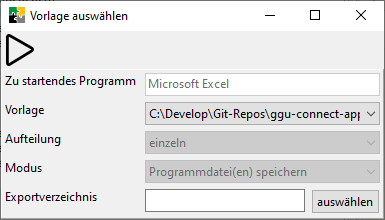
Die Vorlagen sind Excel-Dateien, die von GGU-CONNECT im Verzeichnis gesucht werden,was in Einstellungen > Verbundene Programme > Microsoft Excel > Pfad zum Vorlagen-Ordner eingestellt ist.
In den Excel-Dateien können beliebige GGU-Platzhalter verwendet werden, siehe hier eine Liste aller möglichen Platzhalter: GGU-CONNECT - Vorlagen und Platzhalter
Mit Druck auf den “Ausführen” Button wird für jeden ausgewählten Aufschluss eine Excel-Datei aus der Vorlage und unter Verwendung der Platzhalter erzeugt.
Aufschlüsse mit Schichten nach Microsoft Excel exportieren (*.XLSX)
Diese Funktionalität ist ab GGU-CONNECT Version 1.70 verfügbar.
Wie der Export „Aufschlüsse nach Microsoft Excel exportieren", zusätzlich werden aber die Schichten der Aufschlüsse ausgegeben: Die Vorlagenzeile, die einen ${GGU:Layer...}-Platzhalter enthält, wird für jede Schicht der Bohrung wiederholt — so entstehen beliebig viele Schicht-Zeilen je Bohrung (analog zum Proben-Export). Es wird eine Datei je Aufschluss erzeugt; existiert der Dateiname bereits, wird automatisch _1, _2, … angehängt.
Folgende Schicht-Platzhalter stehen zur Verfügung:
| Platzhalter | Inhalt |
|---|---|
${GGU:Layer} |
Kurztext der Schicht (falls leer: Kürzelzeile) |
${GGU:Layer:DepthFrom} / ${GGU:Layer:DepthTo} |
Tiefe von / Tiefe bis |
${GGU:Layer:Abbreviation} |
Kürzelzeile |
${GGU:Layer:Petrography} |
Petrografie |
${GGU:Layer:Color} |
Farbe |
${GGU:Layer:Genesis} |
Genese |
${GGU:Layer:Stratigraphy} |
Stratigrafie |
${GGU:Layer:SoilGroup} |
Bodengruppe |
${GGU:Layer:ShortText} |
Kurztext |
${GGU:Layer:Texture} |
Bohrgut |
${GGU:Layer:LimeContent} |
Kalkgehalt |
${GGU:Layer:SupplementaryNote} |
Ergänzende Bemerkung |
Nicht ersetzte ${GGU:...}-Platzhalter werden am Ende automatisch aus der fertigen Datei entfernt.
Der Excel-Knopf in der Symbolleiste öffnet ein Auswahlmenü mit beiden Varianten: „Aufschlüsse nach Excel (ohne Schichten)" und „Aufschlüsse mit Schichten".
Projekt nach Microsoft Word exportieren (*.DOCX)
Diese Funktionalität ist ab GGU-CONNECT Version 1.22 verfügbar.
Es wird ein Export-Dialog geöffnet, der es ermöglicht, eine Vorlage auszuwählen und ein Verzeichnis, in dem die zu erzeugenden Word-Datei abgelegt werden soll.
Die Vorlagen sind Word-Dateien, die von GGU-CONNECT im Verzeichnis gesucht werden, was in Einstellungen > Verbundene Programme > Microsoft Word > Pfad zum Vorlagen-Ordner eingestellt ist.
In den Word-Dateien (*.DOCX) können beliebige GGU-Platzhalter verwendet werden, siehe hier eine Liste aller möglichen Platzhalter: GGU-CONNECT - Vorlagen und Platzhalter
Mit Druck auf den “Ausführen” Button wird für das ausgewählte Projekt Word-Datei aus der Vorlage und unter Verwendung der Platzhalter erzeugt.
Proben nach Microsoft Word exportieren (*.DOCX)
ab Version 1.72
Diese Funktion ist ab GGU-CONNECT 1.72 verfügbar.
Exportiert die im Tab Proben ausgewählten Proben (Häkchen) — je Probe eine Word-Datei aus der gewählten Vorlage, analog zum Export in die Laborprogramme. Der Export ist zusätzlich über den Word-Button in der Toolbar über der Probenliste erreichbar.
Es wird ein Export-Dialog geöffnet, der es ermöglicht, eine Vorlage auszuwählen und ein Verzeichnis, in dem die zu erzeugenden Word-Dateien abgelegt werden sollen.
Die Vorlagen sind Word-Dateien, die von GGU-CONNECT im Verzeichnis gesucht werden, was in Einstellungen > Verbundene Programme > Microsoft Word > Pfad zum Vorlagen-Ordner eingestellt ist.
In der Vorlage sind die probenbezogenen Platzhalter ${GGU:Sample:...} zu verwenden — z.B. ${GGU:Sample:Name} für den Namen der jeweils exportierten Probe. Die vollständige Liste steht unter GGU-CONNECT - Vorlagen und Platzhalter.
Der Dateiname wird aus Aufschluss- und Probenname gebildet (z.B. KRB 1_Testprobe.docx). Hat eine Probe keinen Namen, wird ersatzweise ihre Notiz, dann ihr Code verwendet.
In der Probenliste des Fensters Bohrung - Details gibt es keine Auswahl-Häkchen — der Export dort fragt, ob alle angezeigten Proben exportiert werden sollen.
Fehler „Makrospeicher konnte nicht geöffnet werden"
Bricht der Export mit der Meldung „Word-Export fehlgeschlagen: Makrospeicher konnte nicht geöffnet werden" ab, liegt die Ursache in der Microsoft-Word-Installation, nicht in GGU-CONNECT oder der Vorlage. Typische Auslöser und Abhilfen:
- Beschädigte globale Vorlage
Normal.dotm: Alle Word-Fenster schließen und die Datei%APPDATA%\Microsoft\Templates\Normal.dotmumbenennen (z.B. inNormal.alt) — Word erzeugt sie beim nächsten Start automatisch neu. - Word-Add-Ins: COM-Add-Ins testweise deaktivieren (Word: Datei > Optionen > Add-Ins).
- Makrosicherheit: Einstellungen im Trust Center prüfen (Word: Datei > Optionen > Trust Center > Einstellungen für das Trust Center > Makroeinstellungen).
Danach den Export erneut ausführen.
Proben nach Microsoft Excel exportieren (*.XLSX)
Es wird ein Export-Dialog geöffnet, der es ermöglicht, eine Vorlage auszuwählen und ein Verzeichnis, in dem die zu erzeugenden Excel-Dateien abgelegt werden sollen.
Die Vorlagen sind Excel-Dateien, die von GGU-CONNECT im Verzeichnis gesucht werden,was in Einstellungen > Verbundene Programme > Microsoft Excel > Pfad zum Vorlagen-Ordner eingestellt ist.
In den Excel-Dateien können beliebige GGU-Platzhalter verwendet werden, siehe hier eine Liste aller möglichen Platzhalter: GGU-CONNECT - Vorlagen und Platzhalter
Mit Druck auf den “Ausführen” Button wird für jeden ausgewählten Aufschluss eine Excel-Datei aus der Vorlage und unter Verwendung der Platzhalter erzeugt.
Sonstige
Ausgewählte Aufschlüsse in KML-Datei
Es wird ein Auswahldialog angeboten, mittels dem man eine KML-Datei im speichern kann, die die aktuell ausgewählten Aufschlüsse enthält.
Diese KML-Dateien können insbesondere verwendet werden, um die abgebildetetn Aufschlüsse in Google Earth zu betrachten.
Ausgewählte Aufschlüsse nach DXF exportieren (*.DXF)
Es wird ein Auswahldialog angeboten, mittels dem man eine DXF-Datei im speichern kann, die die aktuell ausgewählten Aufschlüsse lagegerecht im Charakter eines Lageplans exportiert.
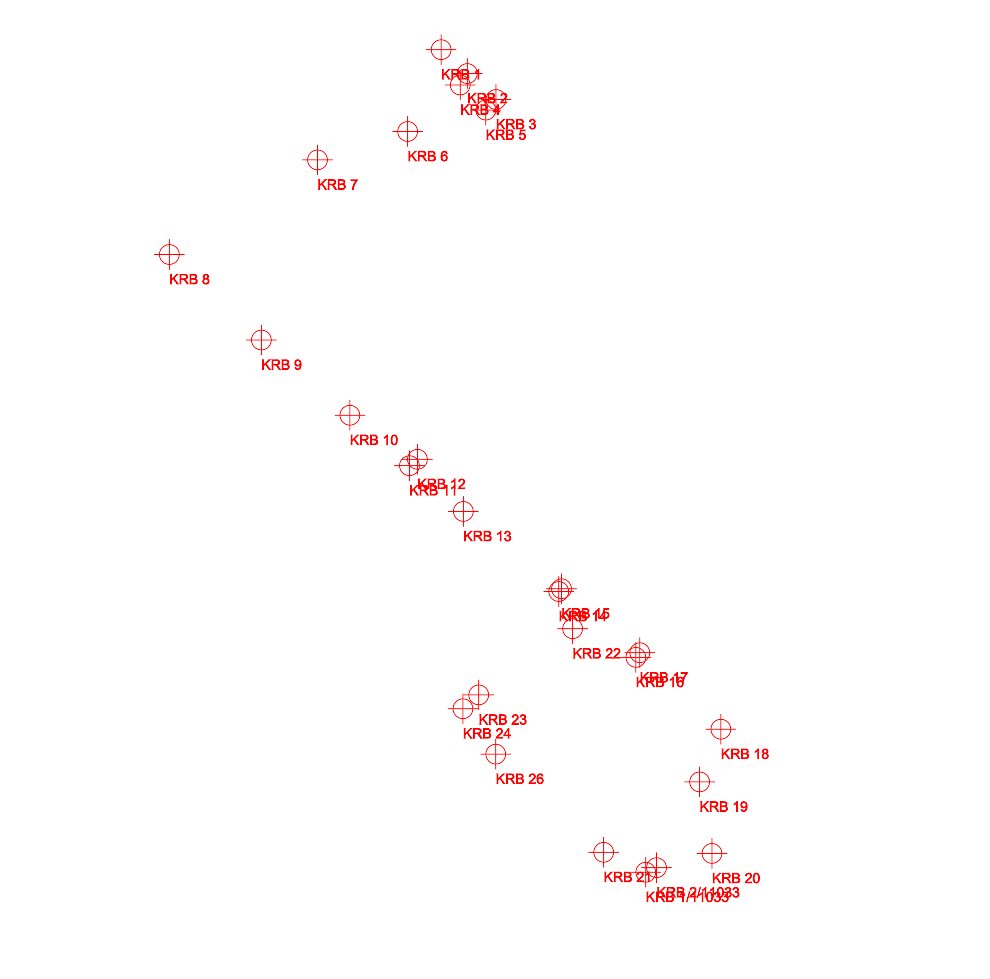
Beispiel für DXF-Export
Ausgewählte Aufschlüsse in GPS-Textdatei (*.txt)
Es wird ein Auswahldialog angeboten, mittels dem man eine Text-Datei im speichern kann, die die aktuell ausgewählten Aufschlüsse in einem einfachen Format zur Weitergabe an bspw. Bohr-Teams enthält.
Format: Aufschlussname, Rechtswert, Hochwert, Höhe in Metern, EPSG Code des Koordinatensystems
Beispiel:
KRB 1;599907,3;5795629;68,3;4647
KRB 1/11033;52,294;10,468;82,28;4326
KRB 10;599816,263;5795264,34;72,36;4647
KRB 11;599875,689;5795214,037;72,73;4647
KRB 12;599883,629;5795220,411;72,38;4647
KRB 13;599929,458;5795168,39;73,58;4647
KRB 14;600024,642;5795088,509;75,19;4647
KRB 15;600027,347;5795091,238;75,06;4647
KRB 16;600101,529;5795022,792;76,51;4647
KRB 17;600105,47;5795027,444;76,14;4647
KRB 18;600186,336;5794951,141;78,67;4647
KRB 19;600165,15;5794898,57;80,57;4647
Ausgewählte Aufschlüsse: flexibler Text-Export (*.TXT)
Öffnet den Dialog Flexibler Text-Export, mit dem die aktuell ausgewählten Aufschlüsse in eine frei konfigurierbare Textdatei exportiert werden – das Gegenstück zum flexiblen Text-Import.
Einstellbar sind:
-
Spaltentrenner und Dezimaltrenner
-
die Checkbox Kopfzeile mit Spaltennamen exportieren
-
für welche Spalte welche Eigenschaft geschrieben wird (Aufschlussname, Externe ID, X-Koordinate, Y-Koordinate, Koordinatensystem (EPSG Code), Aufschlusshöhe)
Zuletzt verwendete Einstellungen merken
Ab CONNECT Version 1.71 merkt sich der Dialog die zuletzt verwendeten Einstellungen und wählt sie beim erneuten Öffnen automatisch wieder vor: Spaltentrenner, Dezimaltrenner, die Kopfzeilen-Option, der zuletzt verwendete Ordner sowie alle Spaltenzuordnungen. Beim allerersten Aufruf (oder mit einer älteren Einstellungsdatei) erscheinen weiterhin die bisherigen Standardwerte.
Über den Button Zuordnungen zurücksetzen (oben rechts im Dialog) lassen sich alle Spaltenzuordnungen mit einem Klick wieder auf "nicht exportieren" stellen.
Experimentell: Projekt in AGS-Datei
Hinzugefügt in CONNECT Version 1.16
Generell freuen wir uns bei Funktionen im Experimentell-Status insbesondere über Anregungen und Kritik.
Sie können das aktuell ausgewählte Projekt im AGS-Format ( https://www.ags.org.uk/data-format/) exportieren. Dabei werden alle Projektdaten in die entsprechenden Groups strukturiert und formatiert. Diese enthalten
-
GE (allgemeine Projektinformationen)
-
LO (Ortsbezogenen Informationen zu den enthaltenen Aufschlüssen)
-
ISPT (Rammsondierungen)
-
CPT (Drucksondierungen)
-
HOLE (Bohrungen)
-
SG (Schichtbezogene geologische Informationen)
-
ST (Geotechnische Berechnungsschichten und/oder Homogenbereiche)
-
WTR (Grundwasserstände)
-
SM (Proben)
-
RES (Laborergebnisse)
Es wird ein Auswahldialog angeboten, mittels dem man eine AGS-Datei im speichern kann, die die Informationen des aktuell ausgewählten Projekts enthält.
Ein Mapping der Bodenarten in USCS Codes findet in der aktuellen Version noch nicht statt.
In der ST-Group finden sich alle Modelschichten unabhängig von der Zugehörigkeit zu einem Modell.
Bisher wird nur ein vergleichsweise kleiner Informationsumfang außerhalb der Standard-Felder exportiert.
Experimentell: Für ausgewählte Aufschlüsse Leapfrog-kompatible CSV-Dateien als ZIP
hinzugefügt in CONNECT Version 1.17
Generell freuen wir uns bei Funktionen im Experimentell-Status insbesondere über Anregungen und Kritik.
Sie können bzgl. der aktuell ausgewählten Aufschlüsse alle in CONNECT verfügbaren Informationen in ein Leapfrog kompatibles CSV-Format exportieren. Dabei werden sämtliche Projektinformationen als Collar- Point- und/oder Interval-Daten exportiert und die generierten Dateien gezippt.
Die generierten CSV-Dateien könnten bspw. wie folgt aussehen - abhängig von den enthaltenen Modell- und Proben-/Messwert-Informationen:
-
Backfills_intervals.csv
-
Boreholes_collar.csv
-
Consistencies_intervals.csv
-
Erdarbeiten-2CA2EF45-974A-4E3B-A55E-B9E17EE0028C_intervals.csv
-
Groundlayers_intervals.csv
-
GroundwaterLevels_points.csv
-
Pipings_intervals.csv
-
Probingdata_intervals.csv
-
Probingdata_points.csv
-
Samples_Fließgrenze_intervals.csv
-
Samples_Fließgrenze_points.csv
-
Samples_Plastizitätszahl_intervals.csv
-
Samples_Plastizitätszahl_points.csv
Es wird ein Dateiauswahldialog und dann Export-Optionen angeboten, mittels denen man die ZIP-Datei speichern kann, die die Informationen bzgl. der aktuell ausgewählten Aufschlüsse enthält.