GGU-CONNECT - Menü "Importieren"
GGU-ATTERBERG
Laborwerte aus GGU-ATTERBERG-Datei (*.ZTD)
Öffnet einen Datei-Auswahldialog mit der Möglichkeit eine GGU-ATTERBERG-Datei (.ztd) auszuwählen.
Danach erscheint GGU-CONNECT - Der Import-Dialog im Modus "(Er-)setzen von Messwerten".
GGU-BORELOG
Aufschlüsse aus aus GGU-BORELOG-Datei (*.SCH)
Öffnet einen Datei-Auswahldialog mit der Möglichkeit eine GGU-STRATIG Datei (Endung .bop) zu laden.
 Die Datei muss mit GGU-BORELOG Version 8.03 oder neuer erzeugt worden sein.
Es gibt noch keine Funktion in BORELOG zum automatischen Aktualisieren der Dateien. Alte Dateien müssen aktuell von Hand in einer aktuellen BORELOG Version (>=8.03) geöffnet und gespeichert werden. Diese Funktion wird zeitnah nachgerüstet.
Danach erscheint GGU-CONNECT - Der Import-Dialog im Modus "GGU-STRATIG"
Aufschlüsse aus GGU-BORELOG-Dateien (*.SCH) aus Verzeichnisbaum
Diese Funktionalität ist noch im Experimental-Modus. Das bedeutet, die wesentlichen Funktionen sind vorhanden, es gibt aber noch funktionale Lücken oder Einschränkungen.
Öffnet einen Datei-Auswahldialog mit der Möglichkeit ein Verzeichnis auszuwählen.
Die Datei muss mit GGU-BORELOG Version 8.03 oder neuer erzeugt worden sein.
Es gibt noch keine Funktion in BORELOG zum automatischen Aktualisieren der Dateien. Alte Dateien müssen aktuell von Hand in einer aktuellen BORELOG Version (>=8.03) geöffnet und gespeichert werden. Diese Funktion wird zeitnah nachgerüstet.
Es werden alle GGU-BORELOG (.sch) Dateien des gewählten Verzeichnisses inklusive aller Unterverzeichnisse für den Import vorausgewählt und könne im folgenden Import-Dialog an- und abgewählt werden.
Danach erscheint GGU-CONNECT - Der Import-Dialog im Modus "GGU-STRATIG"
GGU-CLOUD
Aufschlüsse aus GGU-CLOUD (*.TXT)
Diese Funktionalität ist noch im Experimental-Modus. Das bedeutet, die wesentlichen Funktionen sind vorhanden, es gibt aber noch funktionale Lücken oder Einschränkungen.
Öffnet einen Datei-Auswahldialog mit der Möglichkeit eine GGU-CLOUD-Export-Datei zu importieren
Danach erscheint GGU-CONNECT - Der Import-Dialog im Modus "allgemein".
GGU-CONNECT
aus GGUML-Datei (*.XML)
Öffnet einen Datei-Auswahldialog mit der Möglichkeit eine XML-Datei (Endung .XML) zu importieren.
Die Datei muss dem Format entsprechen, wie in GGU CONNECT - GGUML beschrieben besprechen.
GGUML ist eine Möglichkeit GGU-CONNECT-Inhalte verlustfrei zu sichern und auch eine Möglichkeit für Drittsysteme Inhalte in GGU-CONNECT zu übergeben bzw. aus GGU-CONNECT zu übernehmen.
Danach erscheint GGU-CONNECT - Der Import-Dialog im Modus "allgemein".
Siehe GGU CONNECT - GGUML für weitere Erläuterungen zu GGUML.
Aufschlüsse aus CSV-Datei (*.csv)
Öffnet einen Datei-Auswahldialog mit der Möglichkeit eine CSV-Datei (Endung .csv) zu importieren.
Die Datei muss dem Format entsprechen, was auch zwischen CONNECT und KORFIN innerhalb einer GROUND-Datei ausgetauscht wird. Kann idealerweise zunächst bei “Exportieren“ generiert und dann befüllt werden.
Danach erscheint GGU-CONNECT - Der Import-Dialog im Modus "allgemein"
GGU-GRAIN-DENSITY
Laborwerte aus GGU-GRAIN-DENSITY Datei (*.GGU_KD)
Öffnet einen Datei-Auswahldialog mit der Möglichkeit eine GGU-GRAIN-DENSITY Datei (Endung .GGU_KD) zu laden.
Danach erscheint GGU-CONNECT - Der Import-Dialog im Modus "(Er-)setzen von Messwerten".
GGU-GRAIN-DENSITY Laborwerte aus Verzeichnisbaum (*.GGU_KD)
Öffnet einen Datei-Auswahldialog mit der Möglichkeit ein Verzeichnis auszuwählen.
Es werden alle GGU-GRAIN-DENSITY(.GGU_KD) Dateien des gewählten Verzeichnisses inklusive aller Unterverzeichnisse für den Import vorausgewählt und könne im folgenden Import-Dialog an- und abgewählt werden.
Danach erscheint GGU-CONNECT - Der Import-Dialog im Modus "(Er-)setzen von Messwerten".
GGU-KORFIN
Projekt aus GGU-KORFIN-Datei (*.GROUND)
Öffnet einen Datei-Auswahldialog mit der Möglichkeit eine GGU-KORFIN Export Datei (Endung .GROUND) zu laden.
Danach erscheint GGU-CONNECT - Der Import-Dialog im Modus "Allgemeiner Import".
GGU-LIME
Laborwerte aus GGU-LIME Datei (*.KLK)
Öffnet einen Datei-Auswahldialog mit der Möglichkeit eine GGU-LIME Datei (Endung .KLK) zu laden.
Danach erscheint GGU-CONNECT - Der Import-Dialog im Modus "(Er-)setzen von Messwerten".
GGU-LIME Laborwerte aus Verzeichnisbaum (*.KLK)
Öffnet einen Datei-Auswahldialog mit der Möglichkeit ein Verzeichnis auszuwählen.
Es werden alle GGU-LIME (.KLK) Dateien des gewählten Verzeichnisses inklusive aller Unterverzeichnisse für den Import vorausgewählt und könne im folgenden Import-Dialog an- und abgewählt werden.
Danach erscheint GGU-CONNECT - Der Import-Dialog im Modus "(Er-)setzen von Messwerten".
GGU-LOI
Laborwerte aus GGU-LOI Datei (*.GLV)
Öffnet einen Datei-Auswahldialog mit der Möglichkeit eine GGU-LOI Datei (Endung .GLV) zu laden.
Danach erscheint GGU-CONNECT - Der Import-Dialog im Modus "(Er-)setzen von Messwerten".
GGU-LOI Laborwerte aus Verzeichnisbaum (*.GLV)
Öffnet einen Datei-Auswahldialog mit der Möglichkeit ein Verzeichnis auszuwählen.
Es werden alle GGU-LOI (.GLV) Dateien des gewählten Verzeichnisses inklusive aller Unterverzeichnisse für den Import vorausgewählt und könne im folgenden Import-Dialog an- und abgewählt werden.
Danach erscheint GGU-CONNECT - Der Import-Dialog im Modus "(Er-)setzen von Messwerten".
GGU-PLATELOAD
Feldversuche aus GGU-PLATELOAD-Datei (*.PDR)
Öffnet einen Datei-Auswahldialog mit der Möglichkeit eine GGU-PLATELOAD Datei (Endung .PDR) zu laden. Verfügbar ab Version 1.78.
 Die Datei muss mit GGU-PLATELOAD ab Version 10.1 gespeichert worden sein, also mit einer Version, die das Menü "GGU-CONNECT" besitzt. Nur diese Versionen führen die GGU-CONNECT-Kennungen in der Versuchsdatei mit. Ältere Dateien enthalten keine Daten für GGU-CONNECT: Beim Import entsteht dann kein Feldversuch, sondern nur ein Aufschluss mit einem Hinweis in den Bemerkungen.
Danach erscheint GGU-CONNECT - Der Import-Dialog im Modus "allgemein".
GGU-PLATELOAD Feldversuche aus Verzeichnisbaum (*.PDR)
Öffnet einen Datei-Auswahldialog mit der Möglichkeit ein Verzeichnis auszuwählen.
Es werden alle GGU-PLATELOAD (.PDR) Dateien des gewählten Verzeichnisses inklusive aller Unterverzeichnisse für den Import vorausgewählt und können im folgenden Import-Dialog an- und abgewählt werden. Verfügbar ab Version 1.78; für die einzelnen Dateien gilt derselbe Hinweis wie oben.
Danach erscheint GGU-CONNECT - Der Import-Dialog im Modus "allgemein".
GGU-SHRINKAGE
Laborwerte aus GGU-SHRINKAGE Datei (*.GGU_SGR)
Öffnet einen Datei-Auswahldialog mit der Möglichkeit eine GGU-SHRINKAGE Datei (Endung .GGU_SGR) zu laden.
Danach erscheint GGU-CONNECT - Der Import-Dialog im Modus "(Er-)setzen von Messwerten".
GGU-SHRINKAGE Laborwerte aus Verzeichnisbaum (*.GGU_SGR)
Öffnet einen Datei-Auswahldialog mit der Möglichkeit ein Verzeichnis auszuwählen.
Es werden alle GGU-SHRINKAGE (.GGU_SGR) Dateien des gewählten Verzeichnisses inklusive aller Unterverzeichnisse für den Import vorausgewählt und könne im folgenden Import-Dialog an- und abgewählt werden.
Danach erscheint GGU-CONNECT - Der Import-Dialog im Modus "(Er-)setzen von Messwerten".
GGU-SIEVE
Laborwerte aus GGU-SIEVE Datei (*.KVS)
Öffnet einen Datei-Auswahldialog mit der Möglichkeit eine GGU-SIEVE Datei (Endung .kvs) zu laden.
Danach erscheint GGU-CONNECT - Der Import-Dialog im Modus "(Er-)setzen von Messwerten".
GGU-SIEVE Laborwerte aus Verzeichnisbaum (*.KVS)
Öffnet einen Datei-Auswahldialog mit der Möglichkeit ein Verzeichnis auszuwählen.
Es werden alle GGU-SIEVE (.KVS) Dateien des gewählten Verzeichnisses inklusive aller Unterverzeichnisse für den Import vorausgewählt und könne im folgenden Import-Dialog an- und abgewählt werden.
Danach erscheint GGU-CONNECT - Der Import-Dialog im Modus "(Er-)setzen von Messwerten".
GGU-STRATIG
Aufschlüsse aus aus GGU-STRATIG-Datei (*.BOP)
Öffnet einen Datei-Auswahldialog mit der Möglichkeit eine GGU-STRATIG Datei (Endung .bop) zu laden.
Die Datei muss mit GGU-STRATIG Version 12.58 oder neuer erzeugt worden sein.
 In GGU-STRATIG 12.58+ gibt es die Möglichkeit, Dateien, die mit alten GGU-STRATIG Versionen erzeugt wurden, für GGU-CONNECT zu aktualisieren.
Danach erscheint GGU-CONNECT - Der Import-Dialog im Modus "GGU-STRATIG"
Aufschlüsse aus GGU-STRATIG-Dateien (*.BOP) aus Verzeichnisbaum
Öffnet einen Datei-Auswahldialog mit der Möglichkeit ein Verzeichnis auszuwählen.
Es werden alle GGU-STRATIG (.bop) Dateien des gewählten Verzeichnisses inklusive aller Unterverzeichnisse für den Import vorausgewählt und könne im folgenden Import-Dialog an- und abgewählt werden.
Danach erscheint GGU-CONNECT - Der Import-Dialog im Modus "GGU-STRATIG"
GGU-WATER
Laborwerte aus GGU-WATER-Datei (*.WGH)
Öffnet einen Datei-Auswahldialog mit der Möglichkeit eine GGU-WATER-Datei (.wgh) auszuwählen.
Danach erscheint GGU-CONNECT - Der Import-Dialog im Modus "(Er-)setzen von Messwerten".
GGU-WATER Laborwerte aus Verzeichnisbaum (*.WGH)
Öffnet einen Datei-Auswahldialog mit der Möglichkeit ein Verzeichnis auszuwählen.
Es werden alle GGU-WATER (.WGH) Dateien des gewählten Verzeichnisses inklusive aller Unterverzeichnisse für den Import vorausgewählt und könne im folgenden Import-Dialog an- und abgewählt werden.
Danach erscheint GGU-CONNECT - Der Import-Dialog im Modus "(Er-)setzen von Messwerten".
Drucksondierung (CPT)
Diese Funktionen stehen ab GGU-CONNECT Version 1.50 zur Verfügung.
CPT-Daten aus Textdatei (*.txt)
Öffnet einen Datei-Auswahldialog mit der Möglichkeit eine Textdatei mit CPT-Daten (Endung .txt) zu importieren.
Zunächst erscheint ein Konfigurationsdialog, in dem die Struktur der ASCII-Datei festgelegt wird (Spaltentrenner, Dezimaltrenner, Spaltenindizes für Tiefe, Spitzenwiderstand, Mantelreibung, Porenwasserdruck sowie entsprechende Umrechnungsfaktoren).
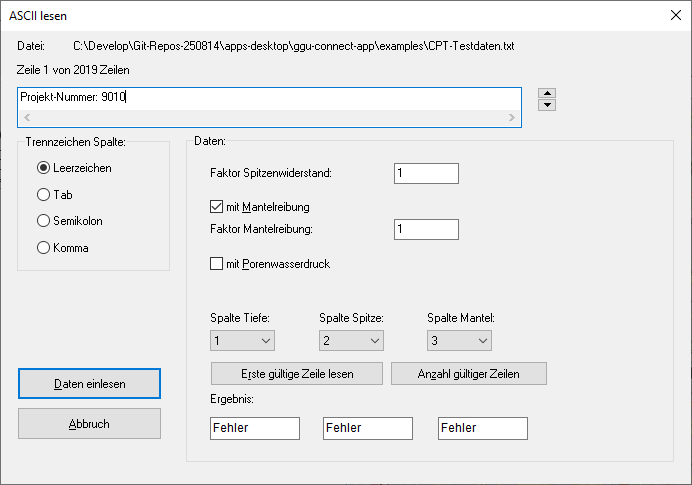
Nach der Konfiguration erscheint GGU-CONNECT - Der Import-Dialog im Modus "allgemein", in dem entschieden werden kann, wie die importierten Drucksondierungen in die Datenbank übernommen werden.
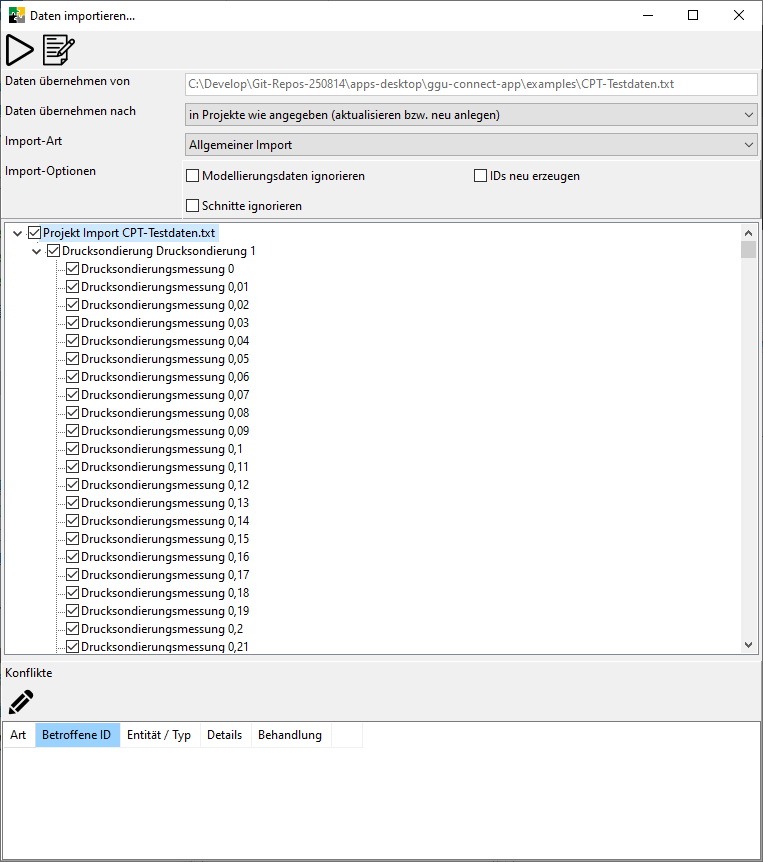
CPT-Daten aus Verzeichnisbaum (*.txt)
Öffnet einen Datei-Auswahldialog mit der Möglichkeit ein Verzeichnis auszuwählen.
Zunächst erscheint ein Konfigurationsdialog zur Festlegung der Dateistruktur (siehe oben). Die Konfiguration wird auf alle gefundenen Textdateien im gewählten Verzeichnis und dessen Unterverzeichnissen angewendet.
Danach erscheint GGU-CONNECT - Der Import-Dialog im Modus "allgemein".
Die importierten Drucksondierungen werden automatisch mit "Drucksondierung 1", "Drucksondierung 2" usw. benannt.
Geologie-Standards
AGS
AGS-Datei als Projekt importieren (*.AGS)
Öffnet einen Datei-Auswahldialog mit der Möglichkeit eine AGS-Datei (Endung * . AGS) zu importieren.
Danach erscheint GGU-CONNECT - Der Import-Dialog im Modus "allgemein".
AGS-Daten aus Verzeichnisbaum importieren (*.AGS)
Öffnet einen Datei-Auswahldialog mit der Möglichkeit ein Verzeichnis auszuwählen. Es werden alle AGS-Dateien (Endung * . AGS) aus dem Verzeichnisbaum (also inklusive Unterverzeichnissen) zum Import ausgewählt.
Danach erscheint GGU-CONNECT - Der Import-Dialog im Modus "allgemein".
Borehole ML
Aufschlüsse aus Borehole ML-Datei (*.xml)
Öffnet einen Datei-Auswahldialog mit der Möglichkeit eine Borehole ML-Datei zu importieren.
Details zu Borehole ML siehe https://www.infogeo.de/Infogeo/DE/Home/BoreholeML/boreholeml_node.html .
Danach erscheint GGU-CONNECT - Der Import-Dialog im Modus "allgemein"
LBEG
Aufschlüsse aus AGU-XML-Datei (LBEG-Bohranzeige)
Öffnet einen Datei-Auswahldialog mit der Möglichkeit eine AGU XML-Datei zu importieren, die aus der Bohranzeige Plattform des LBEG beim Melden von Bohrungen erzeugt wird, sieh dazu auch
https://nibis.lbeg.de/agu/startseite
Danach erscheint der Dialog Bohranzeige zuordnen (ab Version 1.79):
- Zielprojekt: Das Projekt, in dem die Bohrungen schon angelegt sind. Vorbelegt ist das aktive Projekt.
- Die Tabelle zeigt für jede Bohrung der Bohranzeige das Aktenzeichen, die BID und die Zuordnung. Eine Bohrung wird zugeordnet, wenn sie im Zielprojekt dieselbe BID hat oder, falls sie noch keine BID hat, genauso heißt wie das Aktenzeichen. Groß- und Kleinschreibung, Leerzeichen, Binde- und Unterstriche spielen dabei keine Rolle; „KRB 7" passt also zu „krb-7", aber nicht zu „KRB 77". Gibt es einen Namen mehrfach, wird nicht automatisch zugeordnet.
- Über Markierte Zeile lässt sich die Zuordnung der ausgewählten Zeile ändern oder auf neu anlegen setzen.
- Übernehmen ergänzt jede zugeordnete Bohrung um BID und Datum der Bohranzeige. Alle weiteren Angaben der Bohranzeige (z. B. Zweck, Bohrverfahren, Beginn und Ende, Koordinaten, Auftraggeber, Bohrfirma) werden nur eingetragen, wo das Feld noch leer ist. Name, Höhen, Koordinaten, Bemerkungen, Status und alle Schichten, Proben und Messungen der Bohrung bleiben unverändert. Bohrungen ohne Zuordnung werden als geplante Aufschlüsse im Zielprojekt angelegt.
Damit die Zuordnung klappt, trägt man beim Stellen der Bohranzeige im Portal den Namen der Bohrung (z. B. „KRB 7") in das Feld Aktenzeichen ein.
Wählt man als Zielprojekt Als neues Projekt anlegen, erscheint wie bisher GGU-CONNECT - Der Import-Dialog im Modus "allgemein". Das Häkchen Name aus Aktenzeichen und LBEG-Bohrungsnamen bilden bildet die Namen dann in der Form Aktenzeichen (Bohrungsname), sonst wird nur das Aktenzeichen verwendet.
Aufschlüsse aus LBEG-Bohranzeige-PDF (nur Niedersachsen)
Öffnet einen Datei-Auswahldialog mit der Möglichkeit eine PDF-Datei zu importieren, die aus der Bohranzeige Plattform des LBEG beim Melden von Bohrungen erzeugt wird, sieh dazu auch
https://nibis.lbeg.de/agu/startseite
Danach erscheint GGU-CONNECT - Der Import-Dialog im Modus "allgemein".
Dieser Import funktioniert aufgrund der allgemeinen technischen Einschränkungen beim Einlesen von PDFs nicht immer 100% zuverlässig. Bspw. können Leerzeichen "verschluckt" werden. Generell wird der Import via AGU-XML stark empfohlen.
Die so importierten Aufschlüsse haben keinen Namen. Überall, wo GGU-CONNECT einen Aufschluss benennt, erscheint dann seine externe ID: in den Auswahllisten und Tabellen, in der Probenliste und im Schnittbaum, in den Titeln der Aufschluss-Dialoge und in Meldungen. Haben Aufschlüsse sowohl einen Namen als auch eine externe ID, erscheinen beide in der Form Name (externe ID). Auf der Karte und im Lageplan steht weiterhin nur der Name; die externe ID nur dann, wenn der Name fehlt. (ab Version 1.78)
Bohrung als Borehole ML vom LBEG NIBIS Server importieren
Geben Sie die Bohr-ID des geologischen Dienstes in das Abfragefeld ein.
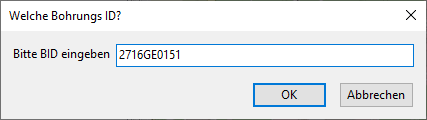
Wenn es dazu in der öffentlichen Bohrdatenbank des geologischen Dienstes einen Datensatz gibt, werden die hinterlegten Daten als Borehole ML vom Server heruntergeladen und als CONNECT Daten zum Import angeboten.
SEP1
SEP1-Daten importieren (*.IG, *.HY)
Öffnet einen Datei-Auswahldialog mit der Möglichkeit eine SEP1-Datei (Endung * . IG, *.HY) zu importieren.
Danach erscheint GGU-CONNECT - Der Import-Dialog im Modus "allgemein".
SEP1-Daten aus Verzeichnisbaum importieren
Öffnet einen Datei-Auswahldialog mit der Möglichkeit ein Verzeichnis auszuwählen. Es werden alle SEP1-Dateien (Endung * . IG, *.HY) aus dem Verzeichnisbaum (also inklusive Unterverzeichnissen) zum Import ausgewählt.
Danach erscheint GGU-CONNECT - Der Import-Dialog im Modus "allgemein".
SEP3
Aufschlüsse aus SEP3-/GeoDin-Datenbank (*.mdb)
Öffnet einen Datei-Auswahldialog mit der Möglichkeit eine SEP3-Datenbank-Datei (Microsoft Access, Endung .mdb) zu importieren.
Wenn in der SEP3-Datei Sondierungen enthalten sind, wird ein Dialog angeboten, der es ermöglicht die Sondierarten den von CONNECT unterstützten Arten zuzuordnen.
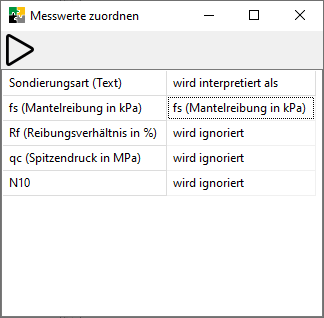
Danach erscheint GGU-CONNECT - Der Import-Dialog im Modus "allgemein"
ab Version 1.70
Bei Grundwassermessstellen werden die Ausbaudaten (Verrohrung und Verfüllung) beim SEP3-Import übernommen. Die Verfüllungen erhalten dabei die zum Material passende Bodenart-Signatur (z. B. Ton für Tongranulat, Kies für Gegenfilter), sodass sie bei der Übergabe an GGU-STRATIG richtig schraffiert erscheinen.
ab Version 1.77
Eine Grundwassermessstelle wird bei der Übergabe an GGU-STRATIG zusätzlich als Brunnen dargestellt. Sie erscheint dort zweimal: einmal als gewohntes Bohrprofil mit allen Schichten und einmal daneben als Ausbau, erkennbar am Zusatz „(Ausbau)" hinter dem Namen. Im Ausbau liegt das Rohr mittig zwischen den Ringraum-Verfüllungen; die Rohre sind mit Art und Durchmesser beschriftet, zum Beispiel „Aufsatzrohr NW 125".
Als Grundwassermessstelle gilt ein Aufschluss, dessen SEP3-Aufschlussart einen Brunnen oder eine Messstelle bezeichnet, oder der sowohl Verrohrung als auch Verfüllung enthält. Reine Bohrungen und einfache Pegel ohne Ringraum-Verfüllung bleiben unverändert.
ab Version 1.71
Die Petrographie wird beim SEP3-Import in die GGU-Schreibweise umgesetzt. Eine Schichtaufnahme nach SEP3 notiert die Petrographie als Hauptbodenart mit den Nebenbodenarten in Klammern (z. B. U(s,t)); intern trennt GGU Haupt- und Nebengemenge durch ein Semikolon (U;s,t). Bisher wurde die Klammer-Schreibweise unverändert übernommen und beim Export als GGUML-Datei weitergegeben, wodurch die Empfänger-Programme — insbesondere GGU-BORELOG — Haupt- und Nebengemenge nicht mehr korrekt auseinanderhalten konnten.
Umgesetzt wird ausschließlich die Schreibweise der Trennung. Groß-/Kleinschreibung, Mengenangaben und freier Text in Anführungszeichen bleiben unverändert. Bereits vor dem Update importierte Aufschlüsse behalten die alte Schreibweise; sie werden durch einen erneuten Import aktualisiert.
Aufschlüsse aus mehreren SEP3-/GeoDin-Datenbanken aus Verzeichnisbaum (ohne Sondierungen)
Öffnet einen Datei-Auswahldialog mit der Möglichkeit ein Verzeichnis auszuwählen. Es wird dann versucht, alle darin - oder in Unterordnern - enthaltenen MDB-Dateien als SEP3- oder GeoDin-Datei zu interpretieren und angeboten, die enthaltenen Aufschlüsse zu laden über GGU-CONNECT - Der Import-Dialog im Modus "allgemein"
Sondierungen werden in diesem Modus ignoriert, da das Mapping von Sondierungen über mehrere Dateien hinweg zu kompliziert in der Benutzerführung ist. Sondierungen bitte über den Einzeldatei-Import (s.o.) importieren.
Plan-Dokumente
Plan laden
Es öffnet sich ein Datei-Dialog zur Auswahl einer Grafik-Datei oder PDF zur Anzeige als Plan, siehe auch GGU-CONNECT - Die Planansicht
Georeferenzierung an / aus
Über diesen Menüpunkt kann der Georeferenzierungsmodus von Karte und Plan an und ausgeschaltet werden. Details zur Georeferenzierung siehe GGU-CONNECT - Die Planansicht | Georeferenzierung-des-aktuellen-Plans
PDF
Experimentell: Aufschlüsse aus PDF extrahieren (*.PDF)
Wählen Sie per Dateilauswahldialog ein beliebiges PDF aus. Sofern nach DIN 4023 dargestellte Bohrungen enthalten sind, werden diese extrahiert. Ziel ist die Extraktion von folgenden Informationen:
-
Aufschlussname
-
Aufschlusshöhe
-
Ansprachebereiche mit Bodenarten und Texten
-
Konsistenzen bzw. Lagerungsdichten aus den Schichttexten (ab Version 1.75)
-
Grundwasserstände
ab Version 1.75
Enthält der Text eines Ansprachebereichs eine Konsistenz- oder Lagerungsdichte-Angabe (z. B. „steif“, „weich - steif“, „halbfest - fest“, „mitteldicht gelagert“), wird daraus automatisch eine Konsistenz über den Tiefenbereich dieses Ansprachebereichs angelegt. Die erkannten Angaben finden Sie anschließend im Dialog „Konsistenz“ (siehe GGU-CONNECT - Dialog "Konsistenz") und können sie dort prüfen und korrigieren.
Die üblichen Schreibweisen der Übergangskonsistenzen führen dabei zum selben Ergebnis („halbfest-fest“, „halbfest - fest“, „halbfest fest“ und „halbfest bis fest“ werden gleich behandelt). Ist für einen Tiefenbereich bereits eine Konsistenz vorhanden, bleibt diese unverändert — es wird keine zweite angelegt.
Die Erkennung gilt für beide PDF-Importwege, also auch für „Aufschlüsse aus PDFs im Verzeichnis extrahieren“.
Die Extraktionsqualität hängt davon ab, mit welcher Software die Visualisierungen in den PDFs erzeugt wurden. Hier wurde auf die 4 in Deutschland gängigsten Programme optimiert und ob das PDF eingebettete Schriften enthält oder eingescannt wurde. Bei letzterem kann die Extraktionsqualität je nach Qualität des Scans stark variieren und auch die Extraktionsdauer kann stark zunehmen.
Bei PDFs mit eingebetteten Schriften ist aktuell von einer Dauer von einer Minute bis wenige Minuten auszugehen.
Im Zuge der Datenextraktion werden je PDF ein Logfile und eine GGUML XML Datei im gleichen Verzeichnis erzeugt, in dem das PDF liegt.
Das Logfile ist über das Arbeitsprotokoll im sich anschließend öffnenden Importdialog einsehbar.
Hier sind Informationen enthalten darüber, wie viele Bohrungen erkannt wurden und bei welchen Daten es Probleme oder Auffälligkeiten gab.
Hinweis zum Datenschutz (lokale Verarbeitung): Die PDF-Datenextraktion läuft vollständig lokal auf Ihrem Rechner. Die PDF-Datei verlässt zu keinem Zeitpunkt den lokalen Rechner; es findet keine Übertragung an externe Server oder Cloud-Dienste statt. Auch die optional zuschaltbare Texterkennung (OCR) wird lokal ausgeführt. Erzeugt werden ausschließlich die oben genannten lokalen Dateien (GGUML-XML und Logfile) im Verzeichnis des PDFs. Die Funktion nutzt insbesondere nicht die KI-/Sprachmodell-Funktion (siehe GGU-CONNECT - Menü "KI").
Experimentell: Aufschlüsse aus PDFs im Verzeichnis extrahieren
Dieser Menüeintrag öffnet einen Dateiauswahldialog für Verzeichnisse. Ansonsten ist das Verhalten analog dem o.g. Menüeintrag. Sie können also beliebig viele PDFs auf einmal auf diesem Wege importieren.
Sonstige
Aufschlüsse aus Textdatei (flexible Konfiguration)
Diese Funktion ist aktuell im Status "experimentell", ist also u.U. funktional noch nicht vollständig ausgereift.
https://vimeo.com/1093742512/405298830b?share=copy
Öffnet einen Konfigurationsdialog, in dem eine Datei zum Import ausgewählt und eingestellt werden kann, wie die Inhalte der zu importierenden Datei interpretiert werden sollen.
Es kann der Spaltentrenner und der Dezimaltrenner bestimmt werden und für die Eigenschaften
-
Name
-
Externe ID
X-Koordinate / Rechtswert
-
Y-Koordinate / Hochwert
-
Koordinatensystem (EPSG Code)
-
Aufschlusshöhe
-
Aufschlusstyp
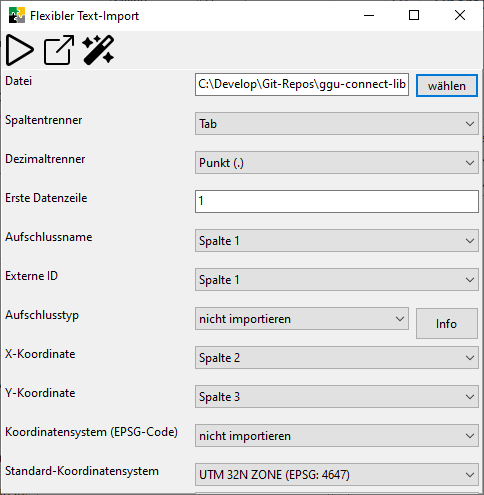
Wenn kein Koordinatensystem importiert wird, kann ein Standard-Kooordinatensystem definiert werden, was für alle Aufschlüsse, deren Koordinaten importiert werden, gesetzt wird.
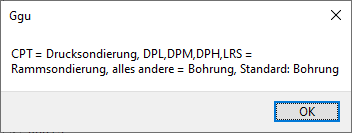
Erweiterungswünsche bzgl. der Abkürzungen bitte an support@ggu-software.com
Automatisches Aktualisieren von Aufschlüssen mit gleichem Namen
Es gibt außerdem die Option, dass beim Import versucht wird, die Aufschlüsse anhand des Namens (Also Inhalt der Spalte, die für den Import von "Aufschlussname" ausgewählt wurde) automatisch mit bereits im System vorhandenen Aufschlüssen zu verbinden.
Die Aktionen in der Menüleiste
Öffnet Tabelle im VollbildmodusÖffnen
| Import durchführen | Lädt die Inhalte aus der ausgewählten Datei mit der ausgewählten Konfiguration und öffnet den Importdialog | |
| Ausgewählte Datei extern öffnen | Öffnet die ausgewählte Datei im für die Endung der Datei festgelegten Standardprogramm Wenn Sie die Datei mit Microsoft Excel öffnen, ist sie dadurch für den Import durch GGU-CONNECT gesperrt. |
|
| Konfiguration per KI erraten | Wenn ein Sprachmodell unter Einstellungen > Online Services konfiguriert ist, wird die ausgewählte Datei an das Sprachmodell gesandt und das Sprachemodell errät die korrekte Konfiguration für den Import der Datei. |
Zuletzt verwendete Einstellungen merken
Ab CONNECT Version 1.71 merkt sich der Dialog die zuletzt verwendeten Einstellungen und wählt sie beim erneuten Öffnen automatisch wieder vor:
-
Spaltentrenner und Dezimaltrenner
-
Erste Datenzeile
-
Standard-Koordinatensystem
-
der zuletzt verwendete Ordner
-
alle Spaltenzuordnungen (Aufschlussname, Externe ID, X-Koordinate, Y-Koordinate, Koordinatensystem (EPSG Code), Aufschlusshöhe, Aufschlusstyp)
So müssen wiederkehrende Importe desselben Dateiformats nicht jedes Mal neu konfiguriert werden. Beim allerersten Aufruf (oder mit einer älteren Einstellungsdatei) erscheinen weiterhin die bisherigen Standardwerte.
Über den Button Zuordnungen zurücksetzen (oben rechts im Dialog) lassen sich alle Spaltenzuordnungen mit einem Klick wieder auf "nicht importieren" stellen.
Aufschlüsse aus GPS Text Datei (*.TXT, Carlson / Topcon)
Öffnet zunächst einen Dialog zur Auswahl des gewünschten Koordinatensystems und danach einen Datei-Auswahldialog mit der Möglichkeit eine TXT-Datei (Endung .TXT) zu importieren.
Danach erscheint GGU-CONNECT - Der Import-Dialog im Modus "allgemein".
Die TXT-Datei muss dem folgenden Format entsprechen:
A1,452310.0238,5957217.7257,4.5565,A_1
A2,452323.9850,5957208.3155,4.5004,A_2
B1,452305.2338,5957195.3174,4.3021,A_KD1
B2,452304.0412,5957194.5603,4.2157,A_KD2
B3,452274.6637,5957242.5450,4.7998,A_KD3
B4,452278.6584,5957237.4807,4.6379,A_KD4
Dabei werden die Werte wie folgt interpretiert:
-
Name
-
Rechtwert
-
Hochwert
-
Höhe
Darauffolgende Spalten werden ignoriert. Als Dezimaltrenner wird ein '.' angenommen und als Spaltentrenner ','.
Alle Punkte werden als Aufschlüsse vom Typ "Bohrung" angelegt.
Shape-Import (*.ZIP)
Öffnet einen Datei-Auswahldialog mit der Möglichkeit ein ZIP-Archiv (Endung .ZIP) zu importieren, das die Dateien der Shape-Datei enthält.
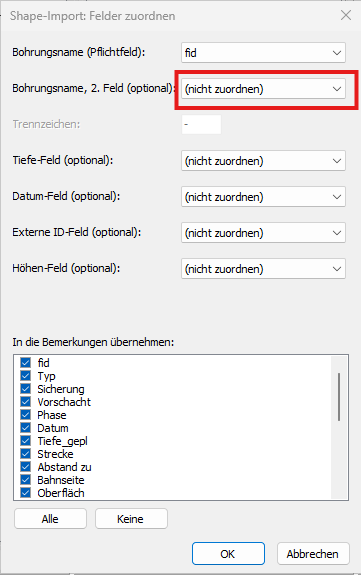
Anschließend erscheint der Dialog "Shape-Import: Felder zuordnen". Darin legen Sie fest, welche Spalte der Shape-Datei in welches Feld des Aufschlusses übernommen wird:
| Zuordnung | Übernommen als |
|---|---|
| Bohrungsname (Pflichtfeld) | Name des Aufschlusses |
| Bohrungsname, 2. Feld (optional) | zweiter Bestandteil des Namens des Aufschlusses |
| Tiefe-Feld (optional) | Erbohrte Tiefe — daraus wird zusammen mit dem Höhen-Feld die "Endteufe (absolut)" berechnet |
| Datum-Feld (optional) | Datum des Aufschlusses |
| Externe ID-Feld (optional) | Externe ID des Aufschlusses |
| Höhen-Feld (optional) | Höhe des Ansatzpunktes (Geländeoberkante) |
| Aufschlusstyp-Feld (optional) | Art des Aufschlusses: Bohrung, Rammsondierung oder Drucksondierung (siehe unten) |
ab Version 1.73
Die Zuordnung "Höhen-Feld" steht ab dieser Version zur Verfügung. Zuvor konnte für per Shape-Datei importierte Aufschlüsse keine Höhe übernommen werden.
Die optionalen Zuordnungen sind mit "(nicht zuordnen)" vorbelegt und können leer bleiben.
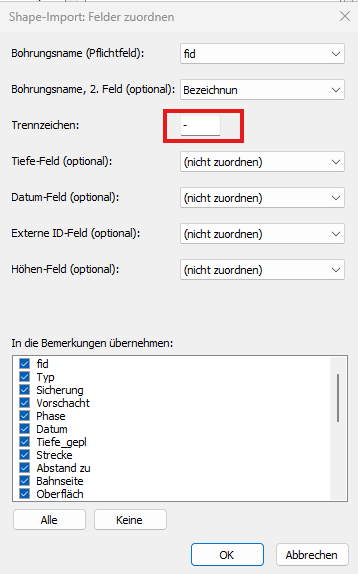
Namen aus zwei Spalten zusammensetzen: Setzt sich die Bezeichnung eines Aufschlusses in Ihrer Shape-Datei aus zwei Spalten zusammen, wählen Sie die zweite unter Bohrungsname, 2. Feld aus und tragen unter Trennzeichen den Text ein, der dazwischen stehen soll (vorbelegt mit "-"). Aus den Spaltenwerten "BK-12" und "2024" wird so der Aufschlussname "BK-12-2024".
Das Feld Trennzeichen ist nur eingabebereit, solange ein zweites Feld ausgewählt ist. Ist bei einem Aufschluss nur einer der beiden Werte gefüllt, wird ausschließlich dieser als Name übernommen — es bleibt kein Trennzeichen am Anfang oder Ende stehen. Sind beide Werte leer, vergibt GGU-CONNECT wie bisher einen Namen aus der Satznummer.
Solange Bohrungsname, 2. Feld auf "(nicht zuordnen)" steht, ist das Trennzeichen ausgegraut:
Sobald Sie eine zweite Spalte auswählen, wird es eingabebereit:
ab Version 1.76
Die Zuordnung Bohrungsname, 2. Feld steht ab dieser Version zur Verfügung. Zuvor ließ sich der Name nur aus einer einzigen Spalte bilden.
Aufschlusstyp aus einer Spalte übernehmen. Enthält Ihre Datei eine Spalte mit dem Kürzel der Aufschlussart, wählen Sie sie unter Aufschlusstyp-Feld (optional): aus. Die Kürzel werden genauso ausgewertet wie beim CSV-Import:
| Wert in der Spalte | Angelegt als |
|---|---|
| KRB | Bohrung |
| DPL, DPM, DPH, LRS | Rammsondierung |
| CPT | Drucksondierung |
| leer oder ein anderer Wert | Bohrung |
Leerzeichen vor oder nach dem Kürzel stören nicht, die Groß- und Kleinschreibung muss aber stimmen: "dph" wird nicht erkannt. Ein nicht erkannter Wert bricht den Import nicht ab. Der Aufschluss wird als Bohrung angelegt, und GGU-CONNECT vermerkt den Wert mit der Anzahl der betroffenen Punkte in seiner Protokolldatei. Ohne Zuordnung werden wie bisher alle Aufschlüsse als Bohrung angelegt.
ab Version 1.78
Die Zuordnung Aufschlusstyp-Feld (optional): steht ab dieser Version zur Verfügung. Zuvor wurden alle Aufschlüsse als Bohrung angelegt.
Wie Tiefe und Höhe zusammenwirken. GGU-CONNECT speichert die Sohle eines Aufschlusses als absolute Höhe im Feld "Endteufe (absolut)" — genau wie die "Geländeoberkante". Eine erbohrte Tiefe allein ergibt deshalb noch keine Endteufe:
| Zugeordnet | Ergebnis im Aufschluss |
|---|---|
| Höhen-Feld und Tiefe-Feld | "Geländeoberkante" = Höhe, "Endteufe (absolut)" = Höhe − Tiefe |
| nur Höhen-Feld | nur "Geländeoberkante"; "Endteufe (absolut)" bleibt leer |
| nur Tiefe-Feld | nicht möglich — der Dialog verlangt zusätzlich ein Höhen-Feld (siehe unten) |
| keines von beiden | beide Felder bleiben leer |
Der Dialog weist darauf hin: "Hinweis: Die absolute Endteufe wird nur berechnet, wenn sowohl ein Höhen-Feld als auch ein Tiefe-Feld zugeordnet ist."
Ordnen Sie ein Tiefe-Feld zu, ohne ein Höhen-Feld zu wählen, lässt sich der Dialog nicht mit OK schließen. Sie erhalten den Hinweis "Für die Berechnung der absoluten Endteufe muss zusätzlich ein Höhen-Feld zugeordnet werden. Alternativ entfernen Sie die Zuordnung des Tiefe-Feldes; der Wert kann dann in die Bemerkungen übernommen werden." und können anschließend entweder ein Höhen-Feld wählen oder das Tiefe-Feld auf "(nicht zuordnen)" zurücksetzen. Damit geht der Tiefenwert in keinem Fall verloren: Er wird entweder zur Endteufe verrechnet oder bleibt als Bemerkung erhalten.
Geändert ab Version 1.78
In früheren Versionen wurde ein zugeordnetes Tiefe-Feld in das Feld "Bohrloch zugefallen" geschrieben. Das war fachlich falsch: "Bohrloch zugefallen" bezeichnet die Tiefe, in der ein Bohrloch zugefallen ist, und wird auch so exportiert. Ab Version 1.78 füllt weder der Shape- noch der GeoPackage-Import dieses Feld aus einem normalen Tiefe-Feld.
Bereits importierte Aufschlüsse werden dabei nicht automatisch verändert. Wenn Sie in früheren Versionen Shape-Dateien mit Tiefen-Zuordnung importiert haben, steht die Tiefe bei diesen Aufschlüssen weiterhin unter "Bohrloch zugefallen" und muss dort bei Bedarf von Hand korrigiert werden.
Bei Tiefe und Höhe werden sowohl das Komma als auch der Punkt als Dezimaltrenner gelesen. Ist ein Wert leer oder nicht als Zahl lesbar, bleibt das betreffende Feld des Aufschlusses ohne Wert; der Import bricht deswegen nicht ab.
Darunter legen Sie unter In die Bemerkungen übernehmen: fest, welche der übrigen Spalten in das Bemerkungsfeld des Aufschlusses geschrieben werden. Jede angehakte Spalte erscheint dort als eigene Zeile in der Form Spaltenname: Wert.
- Beim Öffnen des Dialogs sind alle Spalten angehakt. Wenn Sie nichts ändern, werden also wie bisher alle übrigen Spalten übernommen.
- Über Alle und Keine haken Sie die gesamte Liste mit einem Klick an bzw. ab.
- Haken Sie keine Spalte an, bleibt das Bemerkungsfeld leer.
Das ist besonders bei Shape-Dateien mit vielen Spalten hilfreich: dort wird das Bemerkungsfeld sonst so lang, dass es kaum noch lesbar ist.
ab Version 1.75
Die Auswahl In die Bemerkungen übernehmen: steht ab dieser Version zur Verfügung. Zuvor wurden immer alle nicht zugeordneten Spalten in das Bemerkungsfeld geschrieben.
Eine Spalte, die Sie oben als Zuordnung festgelegt haben (zum Beispiel als Bohrungsname oder Tiefe), erscheint nicht zusätzlich in den Bemerkungen — auch dann nicht, wenn sie in der Liste angehakt ist. Spalten ohne Wert werden ebenfalls nicht übernommen.
Zuletzt verwendete Einstellungen merken
Der Dialog merkt sich die zuletzt getroffene Zuordnung und belegt sie beim nächsten Shape-Import wieder vor:
-
Bohrungsname und Bohrungsname, 2. Feld samt Trennzeichen
-
Tiefe-Feld, Datum-Feld, Externe ID-Feld, Höhen-Feld und Aufschlusstyp-Feld
-
die Auswahl unter In die Bemerkungen übernehmen:
-
der zuletzt verwendete Ordner
Wer regelmäßig Shape-Dateien gleichen Aufbaus importiert, muss die Zuordnung damit nicht bei jedem Import neu einstellen. Die Einstellungen bleiben auch nach einem Neustart von GGU-CONNECT erhalten.
Gemerkt werden die Spaltennamen, nicht die Positionen. Eine Zuordnung wird nur dann wieder vorbelegt, wenn die neu gewählte Shape-Datei eine Spalte mit genau diesem Namen enthält. Fehlt sie dort, bleibt das betreffende Feld auf seiner Vorbelegung — es wird also keine andere Spalte an ihrer Stelle gewählt. So kann eine Datei mit abweichendem Aufbau nicht unbemerkt die falschen Werte übernehmen. Auf die Groß- und Kleinschreibung kommt es dabei an: "Hoehe" und "HOEHE" gelten als verschiedene Spalten.
Beim allerersten Shape-Import verhält sich der Dialog wie bisher: alle optionalen Zuordnungen stehen auf "(nicht zuordnen)" und alle Spalten sind für die Bemerkungen angehakt.
ab Version 1.76
Das Merken der zuletzt verwendeten Zuordnung steht ab dieser Version zur Verfügung. Zuvor begann der Dialog bei jedem Import wieder mit der Vorbelegung.
Danach erscheint GGU-CONNECT - Der Import-Dialog im Modus "allgemein".
GeoPackage-Import (*.GPKG)
Öffnet einen Datei-Auswahldialog für GeoPackage-Dateien (Endung .GPKG). Ein GeoPackage ist ein offenes, von QGIS und den meisten GIS-Programmen unterstütztes Austauschformat; gegenüber dem Shape-Import entfällt damit das vorherige Umwandeln in ein ZIP-Archiv.
Importiert werden Aufschlusspunkte, also Tabellen mit Punkt-Geometrie (POINT).
ab Version 1.78
Der GeoPackage-Import steht ab dieser Version zur Verfügung.
Auswahl der Tabelle. Enthält die Datei mehrere Tabellen mit Punkt-Geometrie, erscheint zuerst der Dialog "GeoPackage-Import: Tabelle wählen". Dort wählen Sie die zu importierende Tabelle aus; zu jeder Tabelle werden die Anzahl der Punkte und das Koordinatensystem angezeigt. Enthält die Datei nur eine Punkt-Tabelle, wird diese ohne Rückfrage verwendet.
Enthält die Datei keine Tabelle mit Punkt-Geometrie, erscheint ein Hinweis mit den tatsächlich gefundenen Geometrietypen (zum Beispiel POLYGON oder LINESTRING) und der Import wird nicht ausgeführt. Andere Geometrietypen als Punkte werden bewusst nicht übernommen.
Feldzuordnung. Anschließend erscheint der Dialog "GeoPackage-Import: Felder zuordnen". Er ist identisch mit dem Dialog des Shape-Imports. Darin legen Sie fest, welche Spalte der gewählten Tabelle in welches Feld des Aufschlusses übernommen wird:
| Zuordnung | Übernommen als |
|---|---|
| Bohrungsname (Pflichtfeld) | Name des Aufschlusses |
| Bohrungsname, 2. Feld (optional) | zweiter Bestandteil des Namens des Aufschlusses |
| Tiefe-Feld (optional) | Erbohrte Tiefe — daraus wird zusammen mit dem Höhen-Feld die "Endteufe (absolut)" berechnet |
| Datum-Feld (optional) | Datum des Aufschlusses |
| Externe ID-Feld (optional) | Externe ID des Aufschlusses |
| Höhen-Feld (optional) | Höhe des Ansatzpunktes (Geländeoberkante) |
| Aufschlusstyp-Feld (optional) | Art des Aufschlusses: Bohrung, Rammsondierung oder Drucksondierung |
Zur Auswahl stehen alle Spalten der gewählten Tabelle; die Geometrie-Spalte selbst wird nicht angeboten. Die optionalen Zuordnungen sind mit "(nicht zuordnen)" vorbelegt und können leer bleiben. Das Zusammenspiel von Höhe und Tiefe ist dasselbe wie beim Shape-Import (siehe Tabelle im Abschnitt zuvor): Eine absolute Endteufe entsteht nur, wenn beide Zuordnungen gesetzt sind. Auch das Aufschlusstyp-Feld wird wie beim Shape-Import ausgewertet (Kürzel KRB, DPL, DPM, DPH, LRS und CPT; unbekannte oder leere Werte ergeben eine Bohrung).
Welche Spalte ist die Geländeoberkante? Das entscheiden Sie im Dialog — es gibt keine automatische Vorbelegung anhand des Spaltennamens. Enthält die Datei mehrere Höhenangaben, wählen Sie diejenige mit einer absoluten Höhe (zum Beispiel eine Spalte im Höhensystem DHHN2016). Höhen, die sich auf ein Bauwerk beziehen — etwa eine Ansatzhöhe zur Schienenoberkante — sind keine Geländeoberkante und dürfen hier nicht zugeordnet werden.
Darunter legen Sie unter In die Bemerkungen übernehmen: fest, welche der übrigen Spalten in das Bemerkungsfeld des Aufschlusses geschrieben werden — genau wie beim Shape-Import. Beim ersten GeoPackage-Import sind alle Spalten angehakt.
Zuletzt verwendete Einstellungen. Auch der GeoPackage-Import merkt sich die zuletzt bestätigte Zuordnung, die Auswahl für die Bemerkungen und den zuletzt verwendeten Ordner, und zwar getrennt vom Shape-Import. Es gelten dieselben Regeln wie dort (siehe Abschnitt „Zuletzt verwendete Einstellungen merken“): Vorbelegt wird nur, was es in der neu gewählten Tabelle als Spalte mit genau diesem Namen gibt.
Koordinatensystem. Das Koordinatensystem wird aus den Metadaten der Datei gelesen. Ist dort kein EPSG-Code hinterlegt, wird ETRS89 / UTM Zone 32N (EPSG 25832) angenommen.
Zeilen ohne Geometrie werden übersprungen und nicht als Aufschluss angelegt — ein Aufschluss ohne Lage wäre nicht verwendbar. Ist ein Wert für Tiefe oder Datum leer oder nicht lesbar, bleibt das betreffende Feld des Aufschlusses ohne Wert; der Import bricht deswegen nicht ab.
Danach erscheint GGU-CONNECT - Der Import-Dialog im Modus "allgemein".
Hinweis auf nicht übernommene Tabellen. Ein GeoPackage enthält oft mehr als die Aufschlusspunkte, zum Beispiel Flächen, Linien oder reine Datentabellen ohne Geometrie. Übernommen wird immer nur die gewählte Punkt-Tabelle. Damit das nicht unbemerkt bleibt, listet GGU-CONNECT nach dem Import-Dialog alle Tabellen der Datei auf, die nicht übernommen werden, jeweils mit Name und Art:
- Tabellen mit anderer Geometrie erscheinen mit ihrem Geometrietyp, zum Beispiel "flaechen (POLYGON)".
- Tabellen ohne Geometrie erscheinen als "Attributtabelle".
Weitere Punkt-Tabellen, die Sie in diesem Durchgang nicht gewählt haben, stehen nicht in der Liste; sie lassen sich mit einem weiteren GeoPackage-Import übernehmen. Enthält die Datei außer Punkt-Tabellen nichts, erscheint kein Hinweis.
ab Version 1.78
Der Hinweis auf nicht übernommene Tabellen steht ab dieser Version zur Verfügung.