Dateien öffnen sich nicht per Doppelklick
Nach einem Update auf eine neue Hauptversion eines GGU-Programms (z. B. von Version 6 auf Version 7) kann es vorkommen, dass sich Ihre Projektdateien im Windows-Explorer nicht mehr per Doppelklick öffnen lassen, z. B. Dateien mit der Endung .dct bei GGU-DENSITY oder .pdr bei GGU-PLATELOAD. Das Programm selbst funktioniert dagegen.
Ursache ist in der Regel ein Eintrag in der Windows-Registrierung Ihres Benutzerkontos, der noch auf die alte Version des Programms zeigt. Diesen Eintrag legt Windows selbst an, nicht das GGU-Setup. Deshalb ändert eine Neuinstallation des Programms daran nichts.
Erkennungsmerkmale
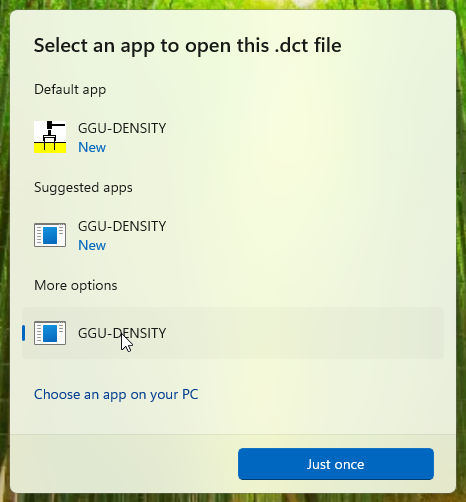
- Windows zeigt eine Auswahl, mit welcher App die Datei geöffnet werden soll, und darin erscheint das GGU-Programm mehrfach, teilweise mit einem allgemeinen Symbol statt des Programmsymbols. Kommt die Auswahl beim Doppelklick nicht von selbst, erreichen Sie sie per Rechtsklick auf die Datei und Öffnen mit > Andere App auswählen.
- Markieren Sie einen der Einträge mit dem allgemeinen Symbol (blau-weißes Fenster) und klicken Sie auf Nur einmal: Das Programm startet nicht. Startet es dabei doch, liegt vermutlich eine andere Ursache vor. Wenden Sie sich dann bitte an den Support.
- Über das Startmenü oder die Desktop-Verknüpfung gestartet, läuft das Programm normal, und die Datei lässt sich über das Menü Datei laden.
Vorab prüfen
- Ist das Programm nur einmal installiert? Öffnen Sie die Windows-Einstellungen (Windows-Taste + I) und dort Apps > Installierte Apps. Geben Sie oben in das Suchfeld
GGUein. Das betroffene Programm muss in der Liste genau einmal erscheinen. -
Gibt es für das Programm nur einen Programmordner ohne Versionsnummer? Öffnen Sie den Explorer (Windows-Taste + E). Kopieren Sie den folgenden Pfad (mit der Maus über den Kasten fahren und auf das Symbol klicken, das oben rechts darin erscheint), klicken Sie oben im Explorer in die Adresszeile, fügen Sie den Pfad mit Strg + V ein und drücken Sie die Eingabetaste. Der Ordner wird als Programme (x86) angezeigt.
C:\Program Files (x86)\GGU-SoftwareEinige GGU-Programme liegen stattdessen im folgenden Ordner (angezeigt als Programme). Meldet Windows, dass der erste Ordner nicht gefunden wurde, oder fehlt das Programm darin, sehen Sie dort nach:
C:\Program Files\GGU-SoftwareDort liegen die Ordner aller GGU-Programme. Für das betroffene Programm darf es nur einen Ordner geben, z. B.
GGU-DENSITY, und keinen zusätzlichen mit der Versionsnummer im Namen, z. B.GGU-DENSITY_6. 3. Startet das Programm über das Startmenü?
Lautet eine der drei Antworten „Nein“, liegt ein anderes Problem vor. Machen Sie dann bitte nicht weiter, sondern wenden Sie sich an Ihren Administrator oder an den Support (siehe unten).
Veralteten Eintrag im Registrierungs-Editor entfernen
Vorsicht bei Änderungen an der Registrierung
Fehlerhafte Änderungen an der Windows-Registrierung können andere Programme oder Windows selbst beeinträchtigen. Sichern Sie jeden Ordner, bevor Sie ihn löschen, und löschen Sie nur die hier beschriebenen. Wenn Sie unsicher sind, wenden Sie sich bitte an Ihren Administrator oder an den Support.
Der Registrierungs-Editor zeigt links eine Baumansicht mit gelben Ordnern. Windows nennt diese Ordner Schlüssel, die Zeilen im rechten Bereich Werte. Gelöscht wird dabei kein Programm, sondern nur ein Merkzettel von Windows, mit welcher Programmversion Ihre Projektdateien geöffnet werden sollen.
- Schließen Sie das GGU-Programm.
-
Drücken Sie gleichzeitig die Windows-Taste (Taste mit dem Windows-Logo) und R, geben Sie
regeditein und klicken Sie auf OK.Öffnet sich der Registrierungs-Editor ohne Rückfrage, ist das in Ordnung. Fragt Windows nur, ob Sie zulassen möchten, dass die App Änderungen an Ihrem Gerät vornimmt, klicken Sie auf Ja. Verlangt Windows dagegen Benutzername und Kennwort, insbesondere die eines anderen Kontos (z. B. eines zentralen Administratorkontos), brechen Sie ab: Sie würden sonst die Registrierung dieses anderen Kontos bearbeiten, nicht Ihre eigene. Wenden Sie sich in diesem Fall an Ihren Administrator.
-
Kopieren Sie den folgenden Pfad wie oben (mit der Maus über den Kasten fahren, Symbol oben rechts anklicken). Klicken Sie im Registrierungs-Editor in die Adresszeile direkt unter der Menüleiste (dort steht z. B.
Computer), markieren Sie den gesamten Text mit Strg + A, fügen Sie den Pfad mit Strg + V ein (er ersetzt den markierten Text) und drücken Sie die Eingabetaste.Computer\HKEY_CURRENT_USER\Software\Classes\Applications -
Links ist jetzt der Ordner
Applicationsmarkiert. Klappen Sie ihn über den kleinen Pfeil davor auf. Die Unterordner sind alphabetisch sortiert. Suchen Sie nach Ordnern, die mit dem Namen des GGU-Programms beginnen, z. B.GGU-DENSITY.exe. Ob ein solcher Ordner veraltet ist, sehen Sie nicht an seinem Namen, sondern erst am Inhalt (Schritt 5). Gibt es keinen solchen Ordner, trifft diese Ursache nicht zu. Gibt es mehrere, gehen Sie die Schritte 5 bis 7 für jeden einzeln durch. -
Klappen Sie unter dem Ordner des Programms nacheinander shell und open auf und klicken Sie auf command. Fehlt einer dieser Unterordner, lassen Sie den Ordner stehen und prüfen Sie den nächsten.
Doppelklicken Sie rechts auf den Wert (Standard). Im Feld Wert steht, welche Programmversion Windows startet. Der Text ist blau markiert, das ist normal, ebenso ein
"%1"am Ende. Lesen Sie ihn nur ab (mit der Taste Pos1 bzw. Ende sehen Sie Anfang und Ende), ändern Sie nichts daran, und schließen Sie das Fenster mit Abbrechen.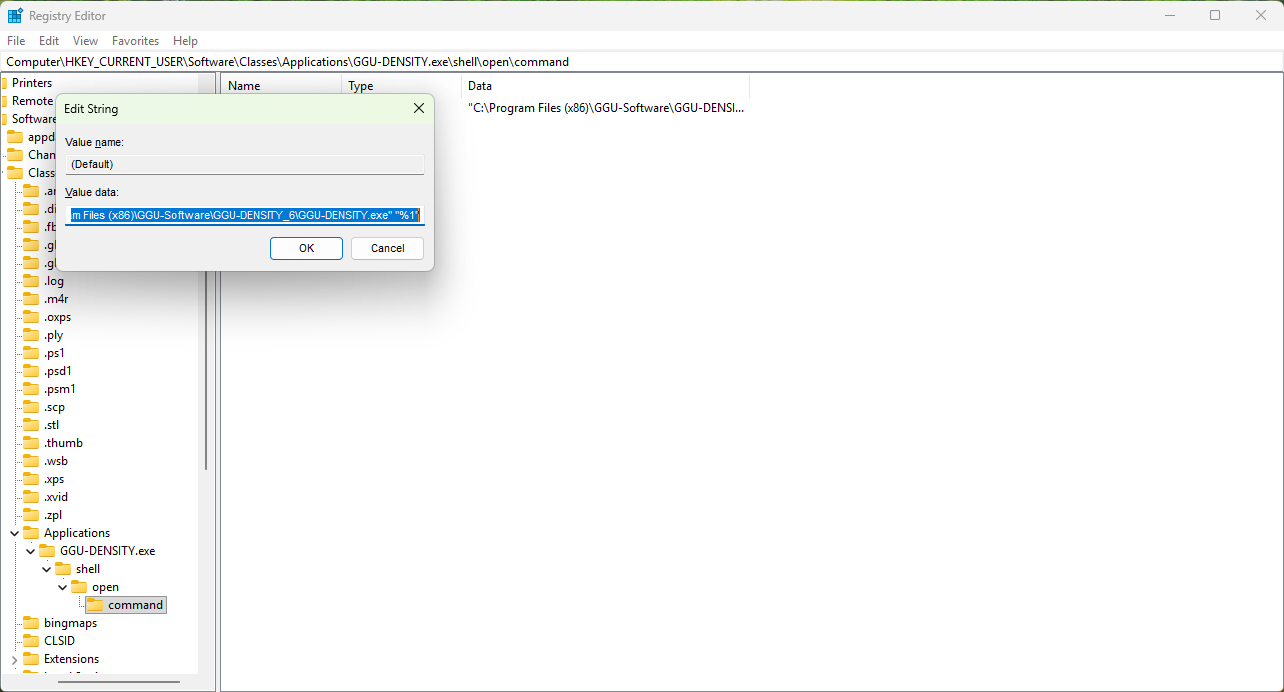
Entscheidend ist dieser Pfad, nicht der Name des gelben Ordners links:
- Pfad mit Unterstrich und Versionsnummer direkt hinter dem Programmnamen, z. B.
...\GGU-DENSITY_6\GGU-DENSITY.exe: Der gelbe Ordner links ist veraltet. Er zeigt auf einen Programmordner, den es auf Ihrer Festplatte nicht mehr gibt (siehe „Vorab prüfen“). Weiter mit Schritt 6. - Pfad ohne Versionsnummer, z. B.
...\GGU-DENSITY\GGU-DENSITY.exe: Der gelbe Ordner ist in Ordnung. Lassen Sie ihn stehen und prüfen Sie den nächsten aus Schritt 4.
Haben Sie alle Ordner aus Schritt 4 geprüft und war keiner davon veraltet, wenden Sie sich an den Support.
- Pfad mit Unterstrich und Versionsnummer direkt hinter dem Programmnamen, z. B.
-
Klicken Sie im linken Bereich auf den Ordner mit dem Programmnamen, den Sie gerade geprüft haben (im Beispiel GGU-DENSITY.exe). Er liegt drei Ebenen über
command, direkt oberhalb vonshell. In der Adresszeile muss jetzt...\Applications\und dieser Ordnername stehen. Sichern Sie den Ordner über Datei > Exportieren: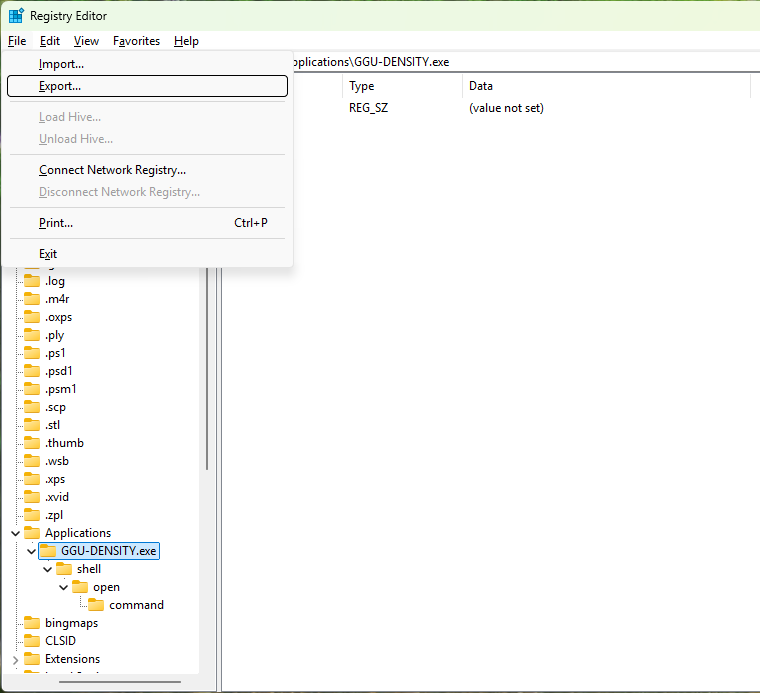
- Unter Exportbereich muss Ausgewählte Teilstruktur gewählt sein, und das Feld darunter muss mit dem Ordnernamen enden (im Beispiel
GGU-DENSITY.exe).
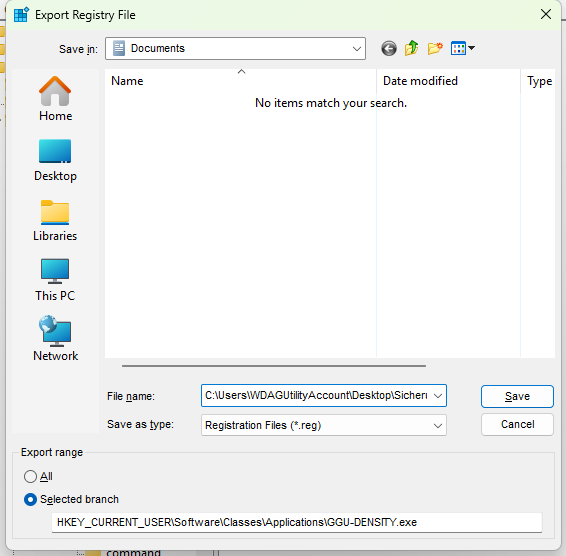
- Wählen Sie links Desktop, geben Sie als Dateiname z. B.
Sicherung GGU-DENSITYein und klicken Sie auf Speichern. Bei mehreren Ordnern verwenden Sie für jeden einen eigenen Dateinamen. - Der Registrierungs-Editor bestätigt das Speichern nicht. Drücken Sie Windows-Taste + D, um den Desktop zu sehen. Dort muss jetzt die Datei
Sicherung GGU-DENSITYliegen. Schließen Sie den Registrierungs-Editor nicht. Drücken Sie noch einmal Windows-Taste + D, dann erscheint er wieder. Klappt das nicht, klicken Sie unten in der Taskleiste auf sein Symbol (blaue Würfel). Erst dann geht es mit Schritt 7 weiter. - Öffnen Sie diese Sicherungsdatei nicht „zur Kontrolle“. Ein Doppelklick darauf stellt den alten Eintrag wieder her und damit auch das Problem. Wann und wie Sie sie brauchen, steht unten unter „Sicherung wiederherstellen“.
- Unter Exportbereich muss Ausgewählte Teilstruktur gewählt sein, und das Feld darunter muss mit dem Ordnernamen enden (im Beispiel
-
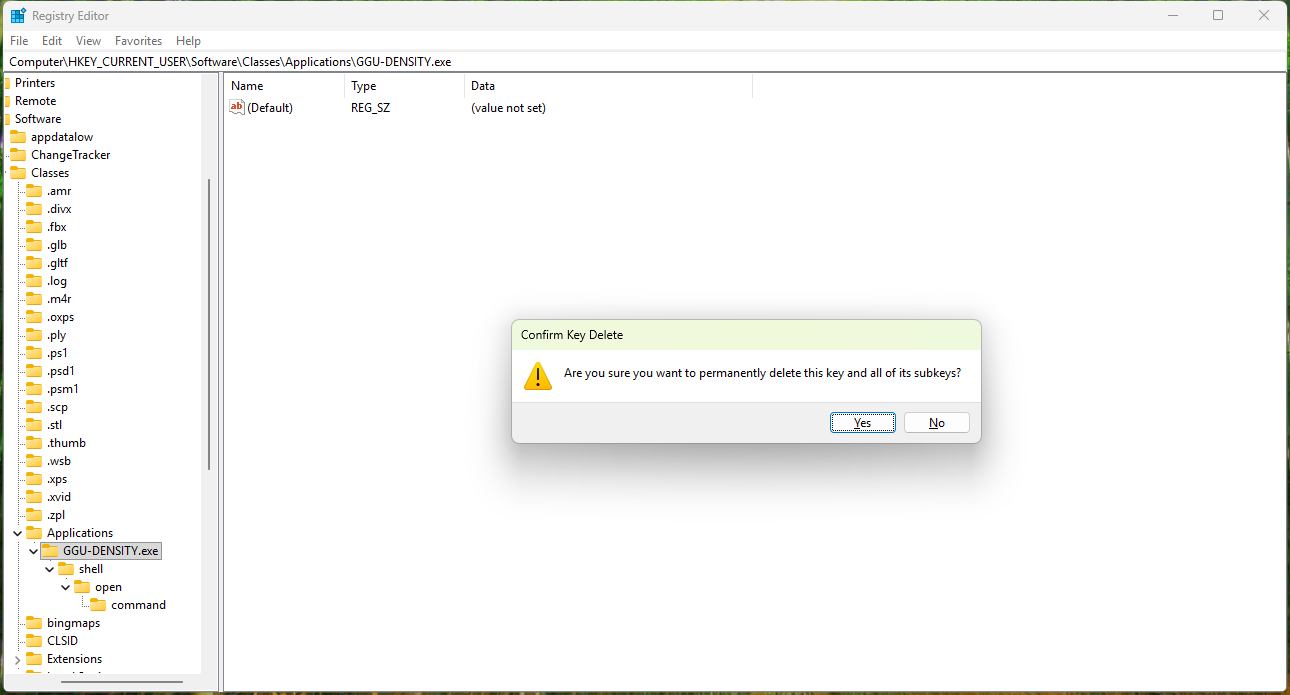
Klicken Sie links noch einmal auf denselben Ordner (im Beispiel GGU-DENSITY.exe) und prüfen Sie, dass die Adresszeile wieder mit diesem Ordnernamen endet. Drücken Sie dann die Taste Entf, oder klicken Sie mit der rechten Maustaste auf den Ordner und wählen Sie Löschen. Windows fragt, ob Sie den Schlüssel und alle seine Unterschlüssel endgültig löschen möchten. Bestätigen Sie mit Ja. Der Ordner verschwindet daraufhin links aus der Liste. Fragt Windows stattdessen nach dem Löschen eines Werts, oder endet die Adresszeile nicht mit dem Ordnernamen, klicken Sie auf Nein und beginnen Sie diesen Schritt neu.
-
Schließen Sie den Registrierungs-Editor. Speichern Sie offene Arbeit, melden Sie sich von Windows ab (Startmenü, Ihr Name, Abmelden) und wieder an.
-
Doppelklicken Sie im Explorer auf eine Ihrer Projektdateien (z. B. eine Datei mit der Endung
.dct), nicht auf das Programm selbst. Hat es geklappt, öffnet sie sich im GGU-Programm. Fragt Windows noch einmal nach der App, erscheint das GGU-Programm dort nur noch einmal. Klicken Sie es an und dann auf Immer. Bietet Windows nur Nur einmal an, klicken Sie darauf. Beim nächsten Doppelklick sollte sich die Datei direkt öffnen. Fragt Windows auch dann wieder nach der App, wenden Sie sich an den Support.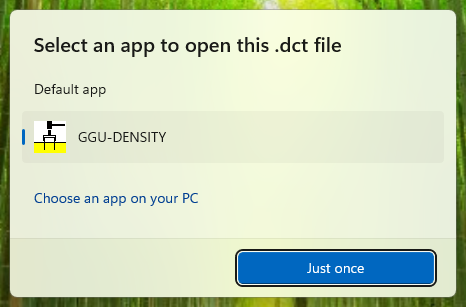
Sicherung wiederherstellen
Die Sicherung aus Schritt 6 brauchen Sie nur, wenn nach dem Löschen etwas anderes nicht mehr funktioniert oder der Support Sie darum bittet. Beachten Sie: Mit der Sicherung kommt auch der veraltete Eintrag zurück, und damit das ursprüngliche Problem.
- Doppelklicken Sie auf dem Desktop auf die Sicherungsdatei (z. B.
Sicherung GGU-DENSITY). - Windows fragt, ob der Registrierungs-Editor Änderungen vornehmen darf, und warnt, dass das Hinzufügen von Informationen zur Registrierung Werte verändern kann. Bestätigen Sie beide Fragen mit Ja. Für Benutzername und Kennwort eines anderen Kontos gilt dasselbe wie in Schritt 2: abbrechen.
- Windows meldet, dass die Schlüssel und Werte erfolgreich hinzugefügt wurden. Klicken Sie auf OK.
- Melden Sie sich von Windows ab und wieder an.
Alternativ können Sie die Datei im Registrierungs-Editor über Datei > Importieren einlesen.
Wenn das nicht hilft
Lässt sich die Datei danach weiterhin nicht per Doppelklick öffnen, wenden Sie sich bitte an den Support über das Support-Portal auf https://www.ggu-software.com/kontakt oder per E-Mail an support@ggu-software.com. Nennen Sie dabei das betroffene Programm, die installierte Version und beschreiben Sie, was beim Doppelklick passiert. Ein Bildschirmfoto der App-Auswahl hilft uns weiter.