GGU-FIELDCAPACITY: Proben eingeben
Die Proben eines Projekts bearbeiten Sie über das Menü Bearbeiten / Proben (Taste F6). Jede Probe wird auf dem Auswertungsblatt zu einer Spalte.
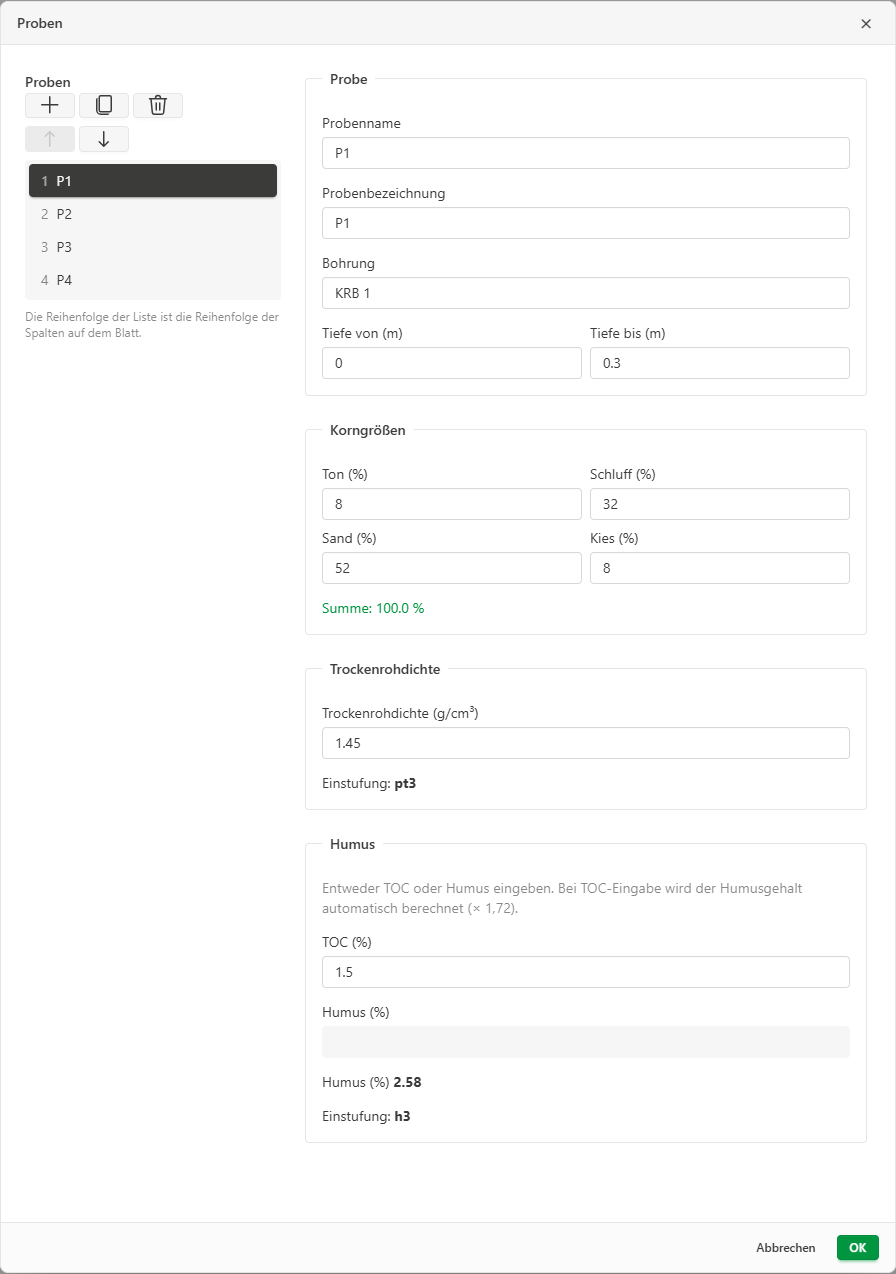
Der Dialog arbeitet auf einer Kopie: Ihre Änderungen werden erst mit OK übernommen. Abbrechen verwirft sie.
Probenliste
Links steht die Liste der Proben. Die Reihenfolge der Liste ist die Reihenfolge der Spalten auf dem Blatt. Mit den Schaltflächen über der Liste können Sie:
- eine Probe hinzufügen (+),
- die ausgewählte Probe duplizieren, etwa um eine zweite Probe aus derselben Bohrung mit ähnlichen Werten anzulegen,
- die ausgewählte Probe entfernen (eine Probe bleibt immer erhalten),
- die ausgewählte Probe nach oben oder nach unten verschieben.
Auf ein Auswertungsblatt passen höchstens sechs Proben. Ist diese Zahl erreicht, lassen sich keine weiteren Proben hinzufügen oder duplizieren.
Abschnitt Probe
| Feld | Bedeutung |
|---|---|
| Probenname | Kurzname der Probe; erscheint als Spaltenüberschrift auf dem Blatt. Bleibt das Feld leer, steht dort „Probe 1", „Probe 2" usw. |
| Bohrung | Aufschluss, aus dem die Probe stammt. |
| Tiefe von (m), Tiefe bis (m) | Entnahmetiefe in Metern. |
Über den Probendaten steht die Art Probe oder Mischprobe. Mischproben kommen nur aus GGU-CONNECT; bei ihnen entfallen Bohrung und Tiefen, weil sie aus mehreren Entnahmestellen stammen.
Proben aus GGU-CONNECT
Proben, die Sie aus GGU-CONNECT übernommen haben (siehe Daten mit GGU-CONNECT austauschen), zeigen zusätzlich:
- ein Schloss an jedem Wert, der aus GGU-CONNECT stammt. Diese Werte sind gegen versehentliches Ändern geschützt. Mit einem Klick auf das Schloss entsperren Sie den Wert; ändern Sie ihn danach, gilt er als Ihre eigene Eingabe. Ändern Sie ihn nicht, ist er beim nächsten Öffnen des Dialogs wieder gesperrt.
- einen orangen Punkt in der Probenliste und den Hinweis In GGU-CONNECT erledigt, wenn der KA5-Versuch der Probe dort schon als erledigt markiert ist. Eine erneute Übergabe überschreibt die Ergebnisse in GGU-CONNECT.
Abschnitt Korngrößen
Tragen Sie die Massenanteile von Ton, Schluff, Sand und Kies in Prozent ein, zum Beispiel aus einer Sieb- und Schlämmanalyse. Unter den Feldern zeigt das Programm laufend die Summe an. Sie sollte 100 % ergeben; liegt sie darüber, auch nur um 0,1 %, wird sie rot dargestellt und das Programm berechnet für diese Probe keine Kennwerte. Eine Summe unter 100 % hält die Berechnung nicht auf.
Tragen Sie bei kiesfreien Böden für Kies den Wert 0 ein. Bleibt das Feld leer, bestimmt das Programm zwar die Bodenart, berechnet aber Feldkapazität, Luftkapazität und nutzbare Feldkapazität des Bodens nicht, weil dafür der Kiesanteil gebraucht wird.
Die Bodenart nach KA5 ergibt sich aus Ton, Schluff und Sand. Wie das Programm dabei den Kiesanteil herausrechnet, steht unter Berechnung nach KA5.
Abschnitt Trockenrohdichte
Tragen Sie die Trockenrohdichte in g/cm³ ein. Darunter zeigt das Programm die Einstufung nach KA5 an:
| Einstufung | Trockenrohdichte |
|---|---|
| pt1 | unter 1,2 g/cm³ |
| pt2 | 1,2 bis unter 1,4 g/cm³ |
| pt3 | 1,4 bis unter 1,6 g/cm³ |
| pt4 | 1,6 bis unter 1,8 g/cm³ |
| pt5 | ab 1,8 g/cm³ |
Abschnitt Humus
Geben Sie entweder den TOC-Gehalt oder den Humus-Gehalt in Masse-% ein. Sobald eines der beiden Felder einen Wert hat, ist das andere gesperrt. Aus dem TOC-Gehalt berechnet das Programm den Humusgehalt mit dem Faktor 1,72. Darunter steht die Einstufung nach KA5:
| Einstufung | Humusgehalt |
|---|---|
| h0 | 0 % |
| h1 | über 0 bis unter 1 % |
| h2 | 1 bis unter 2 % |
| h3 | 2 bis unter 4 % |
| h4 | 4 bis unter 8 % |
| h5 | 8 bis unter 15 % |
| h6 | 15 bis unter 30 % |
| h7 | ab 30 % |
Einen Zuschlag für organische Substanz gibt es nur bei den Stufen h2 bis h5 (siehe Berechnung nach KA5). Ohne Angabe zum Humus rechnet das Programm ohne Zuschlag.
Abschnitt Eigene Angaben
Haben Sie unter Bearbeiten / Zeilen des Auswertungsblatts eigene Zeilen angelegt, erscheint dieser Abschnitt mit einem Eingabefeld je Zeile. Der eingetragene Text steht auf dem Blatt in der Spalte der Probe. Wie Sie eigene Zeilen anlegen, steht unter Auswertungsblatt.