GGU-FIELDCAPACITY: Programmoberfläche
Startbild
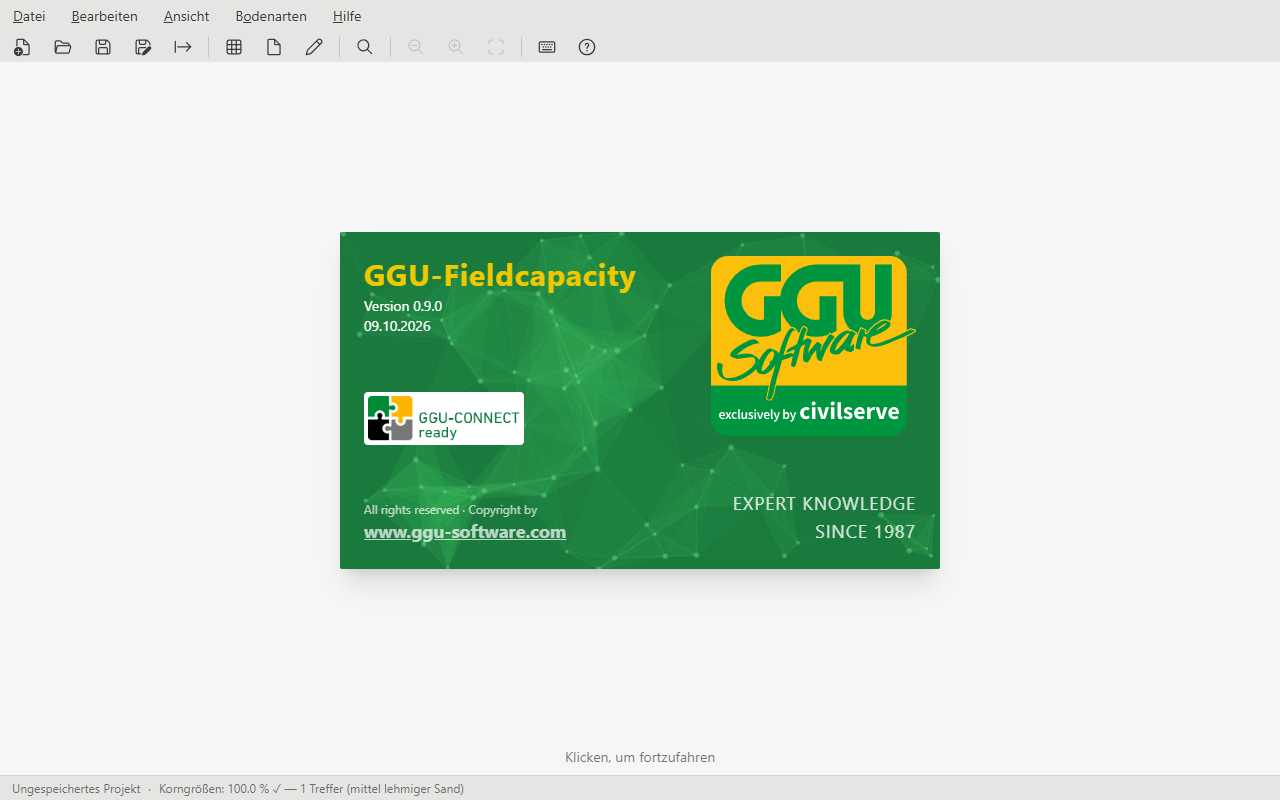
Nach dem Programmstart erscheint das Startbild mit Programmversion und Erstellungsdatum. Ein Mausklick oder ein Tastendruck schließt es, danach erscheint das Auswertungsblatt.
Menüs
Wie in den übrigen GGU-Programmen lassen sich alle Menüs mit der Alt-Taste und dem unterstrichenen Buchstaben öffnen, zum Beispiel Alt+B für Bearbeiten.
| Menü | Eintrag | Wofür | Taste |
|---|---|---|---|
| Datei | Neu | Leeres Projekt beginnen | Strg+N |
| Öffnen… | Projektdatei (.ggufk) laden | Strg+O | |
| Speichern | Projekt in die aktuelle Datei schreiben | Strg+S | |
| Speichern unter… | Projekt unter neuem Namen speichern | Strg+Umschalt+S | |
| Daten aus GGU-CONNECT importieren… | Proben aus GGU-CONNECT übernehmen | ||
| Daten nach GGU-CONNECT exportieren | Ergebnisse an GGU-CONNECT zurückgeben | ||
| GGU-CONNECT-Daten als GGUML exportieren… | Ergebnisse als Datei speichern | ||
| Als PDF exportieren | Auswertungsblatt als PDF ausgeben | Strg+P | |
| Drucken… | Auswertungsblatt drucken | ||
| Beenden | Programm schließen | ||
| Bearbeiten | Proben… | Proben eingeben | F6 oder Strg+Umschalt+E |
| Projekt… | Projektangaben | Strg+Umschalt+P | |
| Firma… | Firmenkopf und Logo | Strg+Umschalt+F | |
| Zeilen des Auswertungsblatts… | Zeilen auswählen und ordnen | Strg+Umschalt+R | |
| Einstellungen… | Programmeinstellungen | ||
| Ansicht | Vergrößern | Blatt vergrößern | + |
| Verkleinern | Blatt verkleinern | − | |
| Originalgröße (100 %) | Blatt in Originalgröße zeigen | 0 | |
| Blatt einpassen | Ganzes Blatt in das Fenster einpassen | Pos1 oder F9 | |
| Bodenarten | KA5 Bodenarten… | Bodenarten nach KA5 nachschlagen | Strg+F |
| GGU-CONNECT | dieselben drei Befehle wie im Menü Datei, siehe Daten mit GGU-CONNECT austauschen | ||
| Hilfe | Tastenkürzel… | Übersicht aller Tastenkürzel | |
| Nach Updates suchen… | Neue Programmversion suchen | ||
| Über GGU-Fieldcapacity | Programmversion und Erstellungsdatum | F1 |
Symbolleiste
Die Symbolleiste unter den Menüs enthält die häufigsten Befehle, von links nach rechts:
- Neu, Öffnen, Speichern, Speichern unter, Als PDF exportieren, Drucken
- Proben, Projekt, Zeilen des Auswertungsblatts
- KA5 Bodenarten
- Verkleinern, Vergrößern, Blatt einpassen
- Tastenkürzel, Über GGU-Fieldcapacity
Wenn Sie mit der Maus auf einem Symbol verweilen, zeigt ein Hinweis den Befehl und sein Tastenkürzel. Firma und Einstellungen erreichen Sie nur über das Menü Bearbeiten.
Statusleiste
Links unten steht der Name der geöffneten Projektdatei oder „Ungespeichertes Projekt". Daneben meldet das Programm den Stand der in Bearbeiten / Proben ausgewählten Probe:
| Meldung | Bedeutung |
|---|---|
| Bitte Korngrößen eingeben | Noch keine Probe des Projekts enthält Eingaben. |
| Korngrößen: 60.0 % | Bei der ausgewählten Probe fehlt noch Ton, Schluff oder Sand. |
| Korngrößen: 85.0 % (Σ ≠ 100) | Die Summe aus Ton, Schluff, Sand und Kies der ausgewählten Probe ergibt nicht 100 %. |
| Korngrößen: 100.0 % ✓ — 1 Treffer (mittel lehmiger Sand) | Die Summe stimmt, und die Bodenart nach KA5 ist bestimmt. |
| PDF wird erstellt… | Der PDF-Export läuft. |
Das Auswertungsblatt bewegen und vergrößern
Das Blatt lässt sich mit Maus und Tastatur verschieben und vergrößern. Wie das Mausrad wirkt, legen Sie in den Programmeinstellungen fest. In der Voreinstellung „Wie in den GGU-Programmen" gilt:
- Mausrad: Blatt nach oben oder unten verschieben
- Umschalt + Mausrad: Blatt nach links oder rechts verschieben
- Strg + Mausrad: vergrößern oder verkleinern
Die Tasten der Ansicht wirken, solange der Mauszeiger über der Zeichenfläche steht:
- + und −: vergrößern und verkleinern
- 0: Originalgröße, Pos1 oder F9: Blatt einpassen
- Pfeiltasten: Blatt verschieben
- Bild auf / Bild ab: um eine Seite verschieben (nur in der Mausrad-Bedienung „Wie in den GGU-Programmen")
- Esc: zurück zum Gesamtbild (nur in der Mausrad-Bedienung „Wie in den GGU-Programmen")
Ein Doppelklick neben das Blatt passt es ebenfalls wieder ins Fenster ein.
Eine vollständige Liste finden Sie unter Tastenkürzel.
Inhalte direkt am Blatt bearbeiten
Die Dialoge zu einem Teil des Auswertungsblatts erreichen Sie auch direkt im Zeichenbereich: Ein Doppelklick auf einen Bereich öffnet den passenden Dialog, die rechte Maustaste ein Kontextmenü mit den Befehlen für diesen Bereich. Beide führen dieselben Befehle aus wie das Menü Bearbeiten.
| Bereich auf dem Blatt | Doppelklick öffnet | Kontextmenü bietet |
|---|---|---|
| Firmenfeld links oben im Kopf | Bearbeiten / Firma | Firma |
| Überschriften und Projektfeld | Bearbeiten / Projekt | Projekt |
| Zeilenbeschriftung links in der Tabelle | Bearbeiten / Zeilen des Auswertungsblatts | Zeilen des Auswertungsblatts, Proben |
| Spalte einer Probe | Bearbeiten / Proben, auf dieser Probe | Proben, Zeilen des Auswertungsblatts |
| freie Fläche auf dem Blatt oder daneben | Blatt einpassen (nur neben dem Blatt) | Blatt einpassen, Originalgröße (100 %), Einstellungen |
Ein Doppelklick oder Rechtsklick auf eine Probenspalte wählt diese Probe aus; die Statusleiste zeigt dann deren Stand.
Neue Programmversion
Nach dem Start fragt das Programm im Hintergrund, ob es eine neuere Version gibt. Wenn ja, erscheint der Dialog Update verfügbar mit den Änderungen der neueren Versionen und der Schaltfläche Jetzt herunterladen. Später schließt ihn bis zum nächsten Start; mit Bis zur nächsten verfügbaren neuen Version nicht mehr nachfragen erscheint er für diese Version nicht wieder. Ein Hinweis rechts in der Menüleiste bleibt in beiden Fällen stehen.
Von Hand prüfen Sie das mit Hilfe / Nach Updates suchen….